오늘 하루 날잡고 6시간 동안 지지고 복고 삽질 하면서 직접 우회한 후기를 적어돈다. 일단 우회에 필요한 테스트 실험을 진행하면 내돈내산 약 3만원 가량까지 사용하면서 얻은 경험이므로 다른 사람들에게도 도움이 되었으면 좋겠다.
📝 배경
검색을 통해서 이글까지 도달하셨다면, 아마 유튜브 프리미엄 인도 계정 우회가 어떤건지 아시는 분들일꺼다. 맞다 현재 한국에서 유튜브 프리미엄 1인 가격은 14,900원 정도.... 사람 둘이면 약 3만원... 5명이면 7.5만원 정도한다... 후.. 요즘 GPT며 클로드며, 넷플릭스며... 구독할게 너무 많기도하고, 그 구독료가 심지어 비싸기도하다. 심지어 달러베이스의 GPT나 커서, 클로드의 구독료는 환율 1500 때에 있을땐 완전 ㅋㅋㅋ 죽을 맛이었다.

무튼, 이런 상황에서 결혼을 준비하면사 가계를 합치게 되었는데, 둘이 사용하는 구독료를 보니 엄청났다... 위에 사진이 약 6개월간 사용한 내역인데, 심각하다.. 지금도 각 영역별로 구조조정을 진행하는 중이다.
그런데 유튜브는 하나로 합칠수가 없었다.. 왜냐면 각자 취향대로 알고리즘 세팅이 되어있고, 유튜브 뮤직도 개개인껄로 세팅되어 있기 때문이다. 그래서 둘이 해서 3만원의 월 비용을 어떻게 낮출까 생각한게 바로 해외 플랜으로 우회하기이다.
📝 해외 우회란?

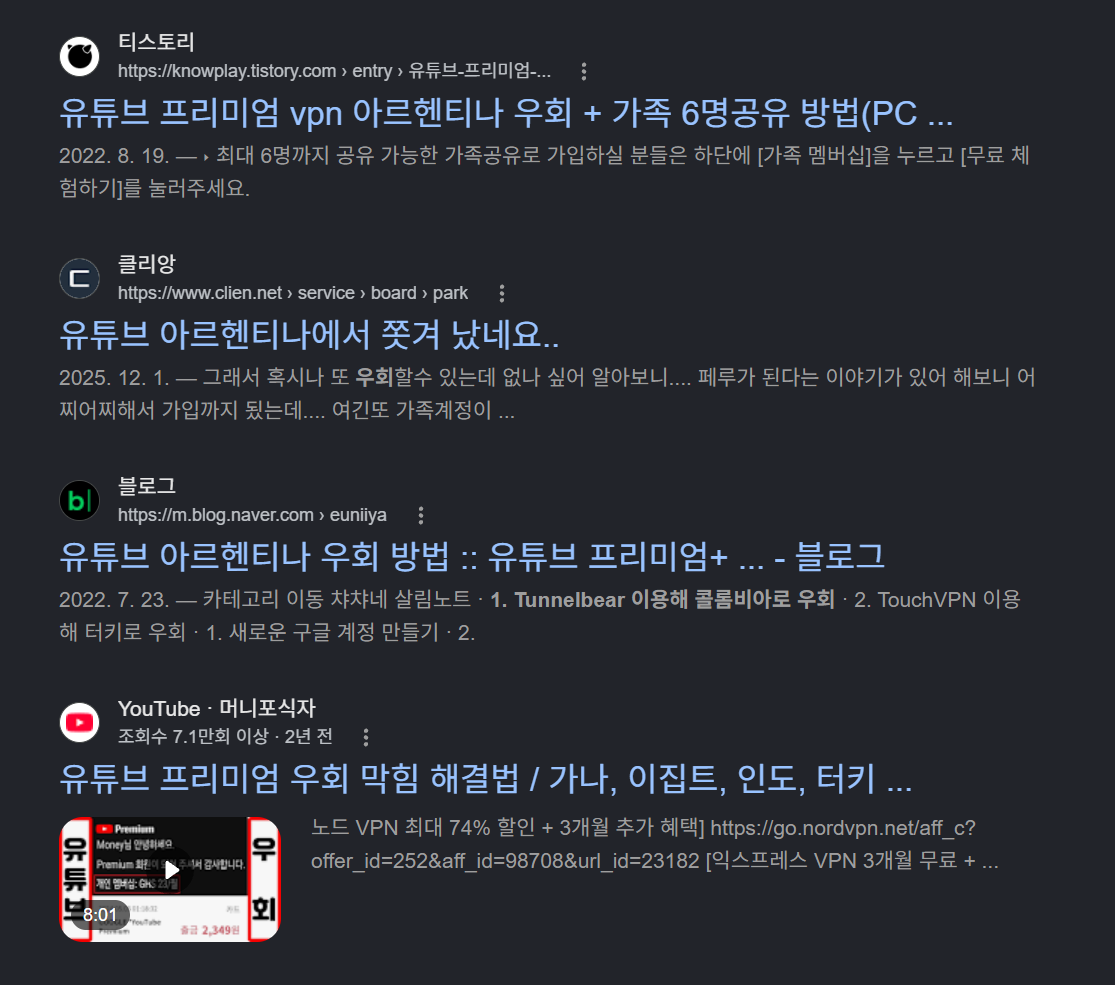
일단, 해외로 우회하면 왜 싼지 원리부터 알아보자. 구독료는 나라마다 다르다. 그 나라 물가에 비례해서 책정되는데 스위스 맥도날드 가격과 베트남 맥도날드 가격이 다른 이유와 동일하다. 따라서, 우리나라보다 물가수준이 낮은 나라의 화폐로 구독료를 결제하면 상당히 싼 가격으로 이용할 수있다.
📁 역사
| 시기 | 가장 유행한 우회 국가 | 개인 월 요금 | 당시 원화 |
| 2018년 | 초기 단계·인도 발견 | ₹129 | 약 2,000~2,200원 |
| 2019년 | 인도 | ₹129 | 약 2,100~2,300원 |
| 2020년 | 인도 중심, 아르헨티나 등장 | ₹129 | 약 2,000~2,200원 |
| 2021년 | 아르헨티나 | ARS 119 | 약 1,300~1,400원 |
| 2022년 상반기 | 아르헨티나 전성기 | ARS 119 | 약 1,100~1,300원 |
| 2022년 말 | 튀르키예로 대이동 | TRY 29.99 | 약 2,000~2,200원 |
| 2023년 상반기 | 튀르키예 | TRY 29.99 | 약 1,500~2,100원 |
| 2023년 하반기 | 우크라이나 부상 | UAH 99 | 약 3,400~3,600원 |
| 2024년 | 나이지리아·이집트·우크라이나 | NGN 900 / EGP 65.99 | 약 1,000원 / 2,800원 |
| 2025년 | 우회 단속기·애플 결제로 이동 | 국가마다 다름 | 보통 3,000~5,000원 |
| 2026년 | 인도·튀르키예 애플 계정 방식 | ₹195 또는 TRY 79.99 수준 | 약 3,000~3,600원 |
이런 우회법은 2018년 경부터 퍼지기 시작해서 가장 전성기였던 2022년 나도 아르헨티나로 접했었다. 아직도 기억난다 ARS 199 ㅋㅋㅋ 119페소면 우리나라돈 약 1000원 언저리였는데, 한 1년정도 이용하다가, 이용계정들을 정지시킨다는 구글의 선포를 듣고 끊었었다. 그러다가 다시 2026년으로 와서, 너무 구독료가 많아 다시 찾아보게 된게 지금이다...
📁 절약 비용
재밌는 생각이 났다. 만약 2018년부터 지금까지 약 10년 좀 안되게 아주 열심히 다른 나라로 망명을 다니며 월 평균 약 2000원으로 우회한 사용자와, 우회하지 않은 사용자를 비교해보자.
유튜브 프미엄의 가격은 2018년부터 지금 까지 아래와 같다.
- 2018년 1월~2020년 8월: 8,690원
- 2020년 9월~2023년 11월: 10,450원
- 2023년 12월~현재: 14,900원
이렇게 했을때 정식사용자와 우회 사용자가 납입한 총액은 아래와 같다.
| 항목 (2018~2026) | 총 납입 금액 |
| 정식 요금 총액 | 1,177,330원 |
| 월 2,000원 총액 | 208,000원 |
절약한 원금은 약 97만원인데, 만약 매월 아낀돈을 월마다 나스닥에 적립식으로 넣어서 8년간 복리로 뿔렸다면...!?!? 재밌는 생각이나서 시뮬레이션을 해봤다. 매월 차액을 나스닥 QQQ 월평균 수익률로 넣고 계산해봤다.
| 항목 | 금액 |
| 절약한 원금 | 969,330원 |
| 순수 투자 수익 | 약 1,082,300원 |
| QQQ 투자 평가액 |
약 2,051,600원 ☠️
|
절약한 97만원 외에 그간 복리로 뿔린 투자수익 108만원을 합치면 약 205만원의 돈이 생긴다..!! 물론~ 최적의 환경에서 시뮬레이션 한거라 큰의미는 없다만, 만약...진짜 했다면 저돈을 아낀거라고 생각하니.. 더더욱 해외 우회를 하고싶은 맘이 커진다.
📝 현재상황
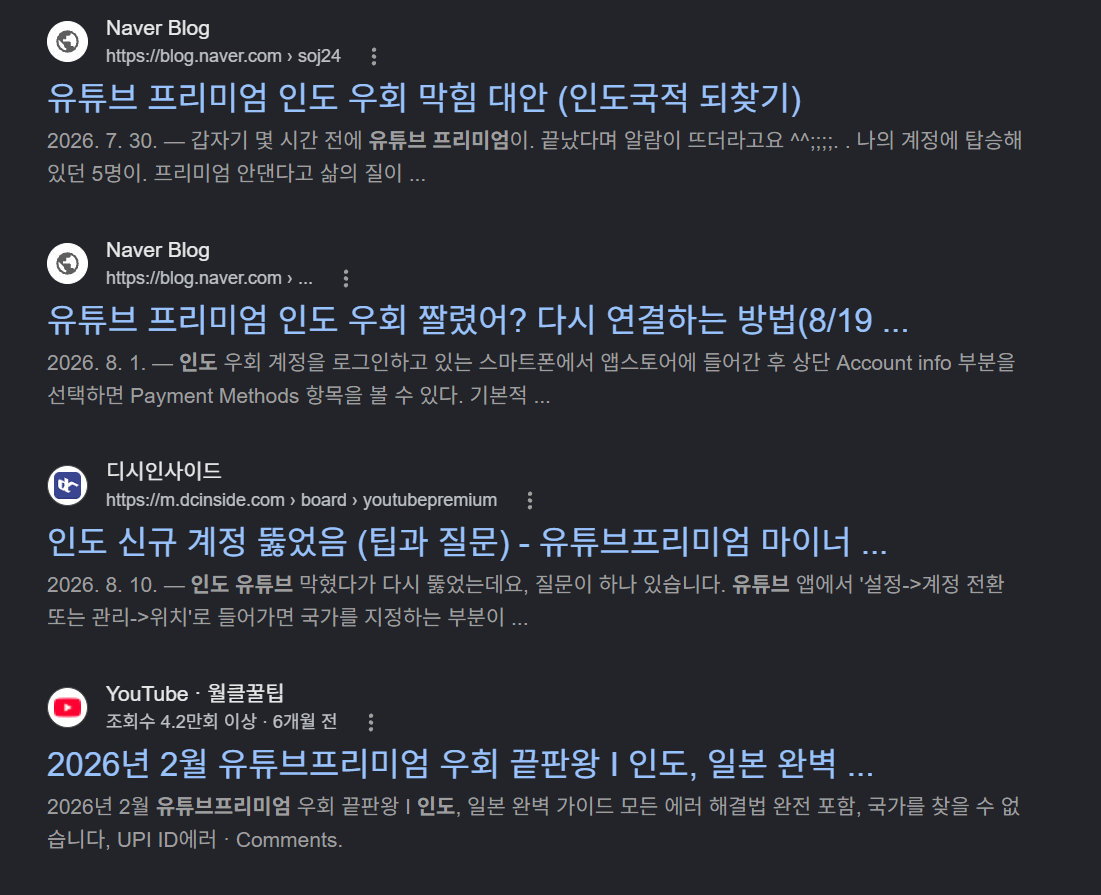
그러나.. 이런 꿀통을 가만히 놔둘리가 없다. 점점 많은 사람들이 이렇게 우회하다보니 구글에서도 매출에 타격이 있나보다... 위에 역사에서 보았듯이... 매년 탄압이 거세지고 있으며, 사람들은 그나마 남은 꿀통들을 찾기위해 다른 나라들로 망명중이다.. 몇몇은 인도 / 아르헨티나 등 해당 국가에 살아남은 사람들도 종종 있으나, 신규 진입은 더더욱 어려워지고 있다.
그리고, 우회하려는 나라별로도 난이도가 다르다. 인도가 가장 싼 나라여서 난이도가 높은 반면에. 일본 가족요금제는 일본보다 비싸지만 5명이서 나눠내면 약 5000원대라 일단 우리나라보다 훨씬 싸다.
- 인도 개인: 월 약 3,100~3,300원
- 인도 가족: 월 약 6,200~6,600원
- 일본 개인: 월 약 15,000원 전후
- 일본 가족: 월 약 26,000원 전후
그치만 ㅋ... 나는 5000원대도 비싸다고 생각한다ㅋㅋㅋ 인도의 가격을 본이상...!! 인도계정으로 우회하자!!!! 라고 맘먹었다.
📝 기본 원리
일단 우회가 되는 원리부터 이해하고 가자. 이부분에 대해 아예 모르는 사람이라면 그냥.....! 인도사이트 들어가서 로그인해서..! 결제하면 되는거 아냐!?!?!? 라고 생각하실 수 있다...... 전혀아니다. 구글 빅테크 선생님들이 그렇게 허술하지 않다. 만약 이렇다면 "우회" 라는 단어를 안써도 된다. 걍 홈플러스 가서 우유 사듯이 인도사이트 들어가서 구독하면 되는걸 왜 굳이 "우회"라는걸 하는걸까! 한번 알아보자. 일단 구글에서 어떤 것들로 진짜 이사람이 인도의 선량한 유저인지. 아니면 한국의 짠돌이들인지 구분하는 법 말이다.
+ 직업이 개발자다 보니, 이것저것 테스트하면서 아 이런건 이렇게 검증하는구나~ 라고 발견한 것들위주로 적어본다.
(아래 내용은 앞으로 설명중 자주 언급할 요소라 이하 우회의 3요소라고 칭하겠다)
📁 1. 해당 국가의 사용자

기본적으로 접근하려는 계정의 국가정보를 본다. 나는 유튜브나 구글 가입할때 따로 국적 등록한적 없눈디요? 라고 생각할 수 있다. 하지만 시스템은 기본적으로 사용자가 이미 접속하고 있는 시점부터, IP, 도메인 등 여러가지 정보로 언어/지역/국가를 추정할 수 있다. 그래서 우리가 google.com 을 접속하면 기본적으로 한글이 뜨는 이유가 이런것다.
i8n이라고도 하는데, 아마 일본에서 동일한 google.com 을 접속하면 아마 일본어로 나올것이다. 그래서 회원가입시 별다른 설정이 없어도, 한국에서 가입할 경우 기본적으로 계정에 한국국정이 셋팅된다. 휴대폰 인증때 +82 한국 국번으로 인증받은것도 해당 사용자가 한국 사용자라고 판단할 수 있는 결정적인 정보가 된다.
📁 2. 해당 국가의 위치

그리고 접속하는 IP 를 통해서 국가를 식별할 수 있다. 우리가 흔히아는 VPN을 사용하여 타국가에 접속하는 이유도, 이렇게 다른지역에서 접속한것처럼 숨기기 위함이었다.
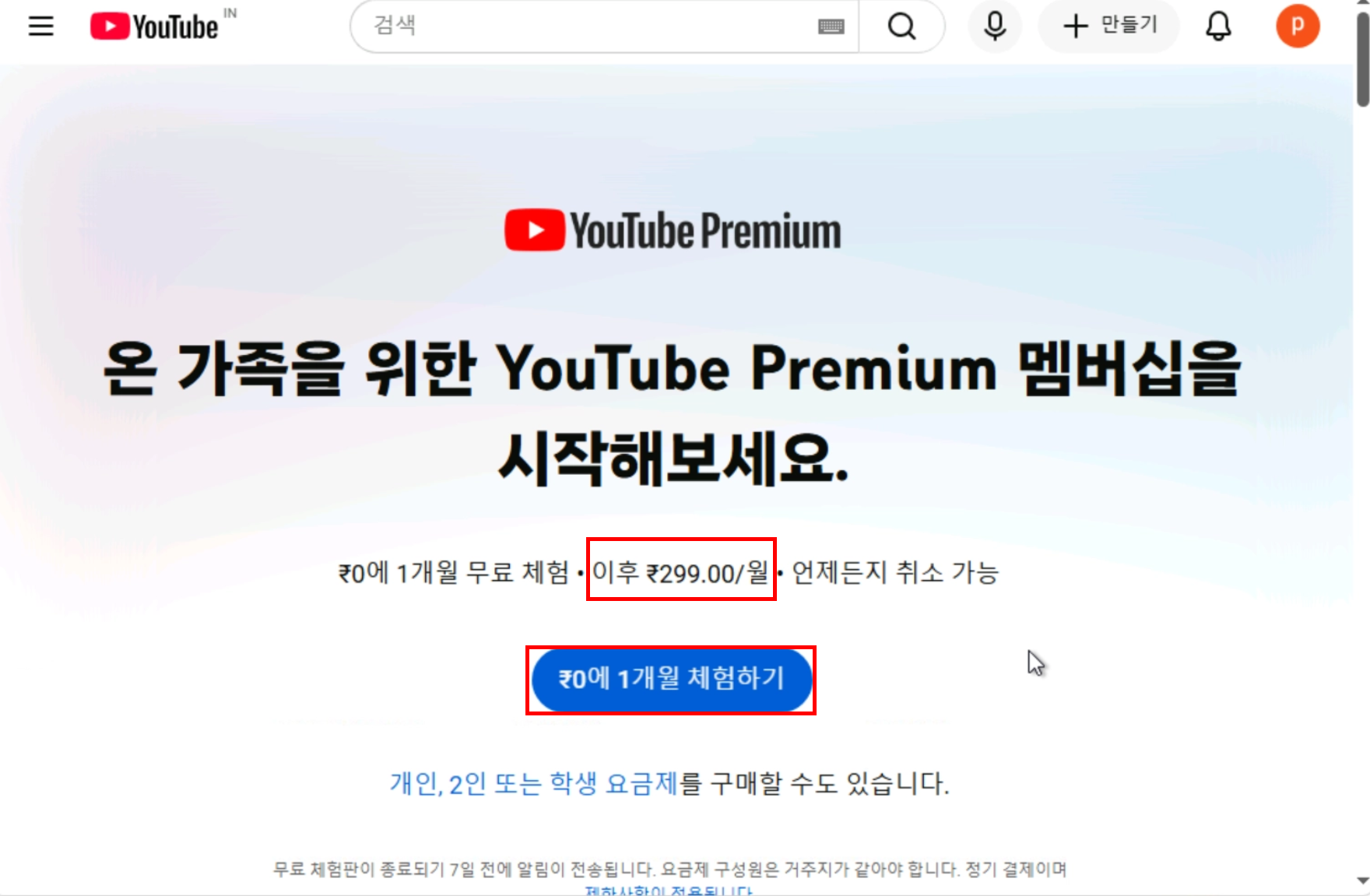
접속하는 위치 자체가 인도라면, 유튜브에 들어갔을때 인도 화폐단위로 유튜브 프리미엄 요금을 뿌린다. 예전에는 딱 이 두번째 단계인 IP정도만 속이면 우회가 가능했다. 그래서 터널베어 VPN 같은거 받아서 아르헨티나로 잠깐 접속해서 해당 국가 통화로 결제하고 나오면 끝났던 것이다.
📁 3. 해당 국가의 신용카드
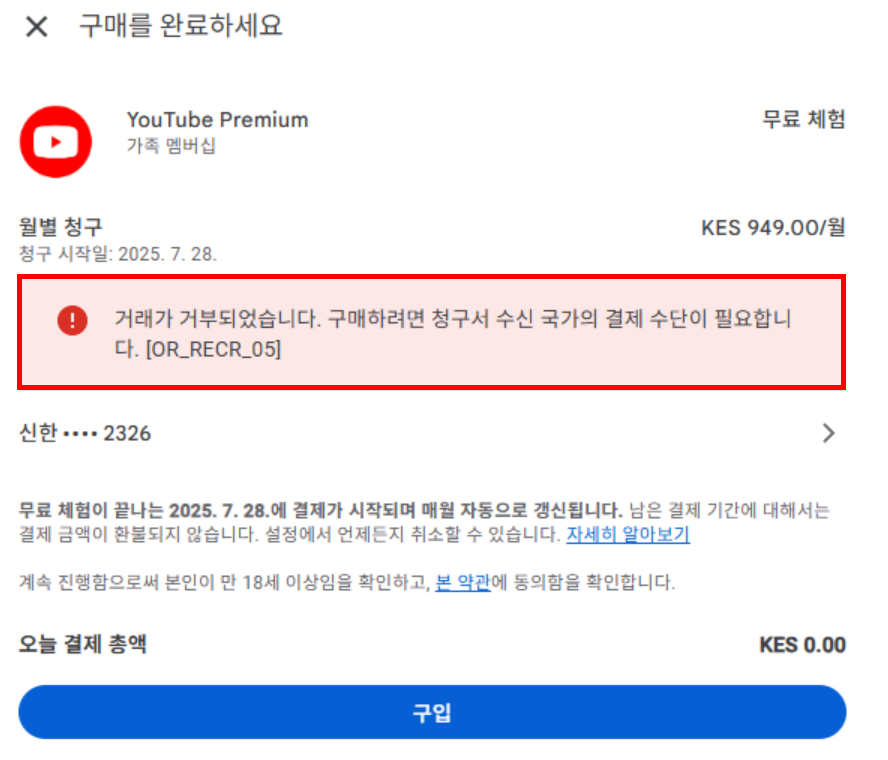
그런데. 이제는..!!!!!!!!!!!!!!!! 한단계 더 진화했다. 회원가입할때 내가 인도사람이라고도 했고, VPN을 통해서 접속 대역도 인도로 바꿨다 하더라도!!!! 실제 결제의 지불까지도!!! 인도인이 맞아?!?!?! 를 체크한다... 그래서 요즘 우회가 머리아픈 이유가 이거다. 나중에 보겠지만 인도 유튜브 프리미엄 결제할 때 지불수단이 2개 밖에 안뜬다.
- 신용카드 결제
- UPI 결제
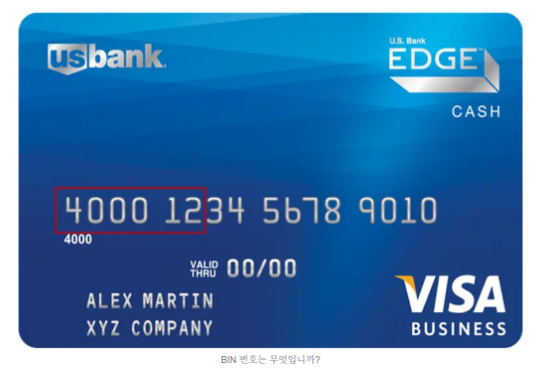

그럼 저 두개로 인도인임을 어떻게 검증하냐!!??? 신용카드면 결제 시도하려는 신용카드가 인도에서 통용되는 카드사인지를 검증한다. ....! 이걸 어케아는데?! 바로 BIN 이라는 걸로 검증한다. 카드번호 앞자리 6~8 자리를 보면 카드를 발행한 카드사를 특정할 수 있는제 국제규격이라 은행망안에서 서로 식별이 가능하다. 그래서 BIN 아무거나 넣고 조회해보면 우측 사진처럼 어느 지역의 어느 카드사인지 특정이 가능하다.
그래서 우리가 쓰는 신용카드 번호 16자리를 넣고 결제 시도하면 바로 한국카드인것을 알기때문에 위철머 결제 불가가 나온다.. 그리고 UPI 결제의 경우 통합 결제 인터페이스로... 인도 은행 계좌들 연결해놓은 시스템에서 QR로 결제하는건데 이것도 일단 인도 은행계좌가 있어야해서 불가하다 ㅋㅋㅋ...
📝 최신 우회 트렌드 : 애플 인앱결제

자..그럼 위에 말한 3개 단계로 구글에서 다막았다면... 끝일까? 아니다 ㅋㅋ 하하하ㅏ하!!! 빈틈이 있다. !!! 바로
인앱결제
아시는분들은 아실꺼다. 흔히 우리가 애플 앱스토어나, 구글 플레이스토어처럼 앱 내부에서 따로 결제하는 것이다. 여기서 애플의 앱스토어 예시가 이해하기 쉽다. 어떻게보면 네이버 페이처럼 간편결제라고 보면된다. 우리가 보통 물건살때 예전엔 카드를 선택해서 결제했다면 이걸 그냥 네이버에서 결제하면 바로 결제되지 않는가? 그렇다. 앱스토어에서 결제하는것도 마찬가지이다. 유튜브에 내야할 돈은 앱스토어에서 등록한 지불수단으로 결제하는거다.
자 그렇다면, 앱스토어에서 구독하기를 한다한들. 여기서 또 아무카드나 될까?.... 아니다.... 애플하고 구글하고 동맹은 아니지만 기본적으로 애플도 해당 통화로 결제할때 결제 가능한 카드들을 따로 검증한다. 그럼...자....일단 여기까지. 우리가 신용카드 + UPI결제 외어 인앱결제라는 지불수단이라는 파훼법을 하나 찾긴 했다. 현재상황을 요약하자면 우리의 선택지는 아래와 같다.
- 신용카드 결제 ❌ BIN 검증으로 인도 신용카드 필요
- UPI 결제 ❌인도 은행 계좌 필요.
- 앱스토어 인앱결제 ⚠️여기서도 신용카드 결제시 BIN 검증을 함.
자.. 여기까지..우리가 인앱결제까지 알아냈고,, 아무리 구글이 아닌 애플 앱스토어여도 위에 말한 3가지 (계정/국가/지불) 요건을 체크하는건 동일하다....여기서 쫌만 더 해보면.. 뭔가 벽을 넘을 수 있을것 같은데.. 그게 뭘까!? 바로..!!
선불 기프트 카드
ㅋㅋㅋㅋㅋㅋㅋㅋㅋㅋ 끼얏호!!!!!!! 이거 처음 발견하신분은 진짜 잔머리 ㅆㅅㅌㅊ 다.... 구글내에서 결제할때나 신용카드 or UPI 결제로 한정됐었지 앱스토어에서 인앱결제시에는 신용카드드 가능하지만, 기타 다른 지불수단도 제공한다. 바로!! 선불 기프트 카드!!! 이게 바로 핵심이다.
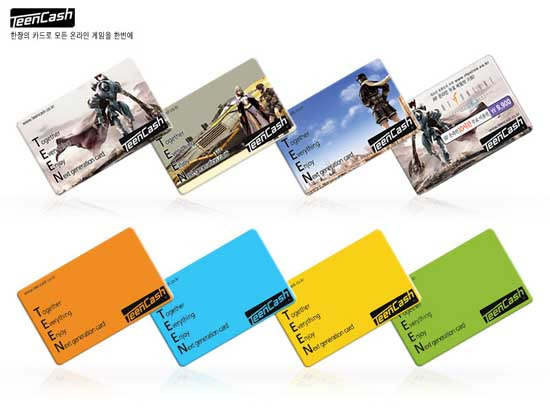

그렇다면 우리는 지금 앱스토어로 도망쳐서 선불 기프트카드라는 지불수단이라는 선택지를 하나 얻었다. 그럼 이게 뭘까? 나랑 동년배들이신 9x 년대 생들은 익숙할꺼다. 예전 바람의나라 메이플, 건즈 등... 캐시충전하기 위해서 교보문고나 대영문고 가서 넥슨캐시나 틴캐시를 샀던 기억들......☆ 그렇다... 선불카드로 충전해서 사용하는 지불수단을 허용한다!!!!!!
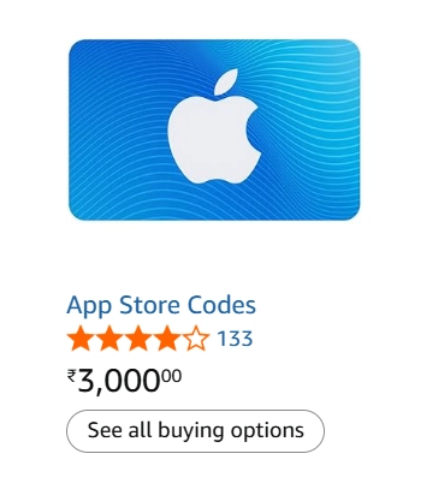
즉...! 인도 통화인 루피로 처리되는 선불 기프트카드를 사서 애플 계정에서 결제하면!! 모든 조각이 완성된다! 인도 계정 + 인도 지역 + 인도 지불수단!
📝 현재 문제점
그럼 ... 걍.. 저거 루피로 결제하면 되는거 아님??............아니다.! 지금 이글까지 도달했다면 아마 두가지 케이스일 것이다.
📁 1. 기존 인도 가장들
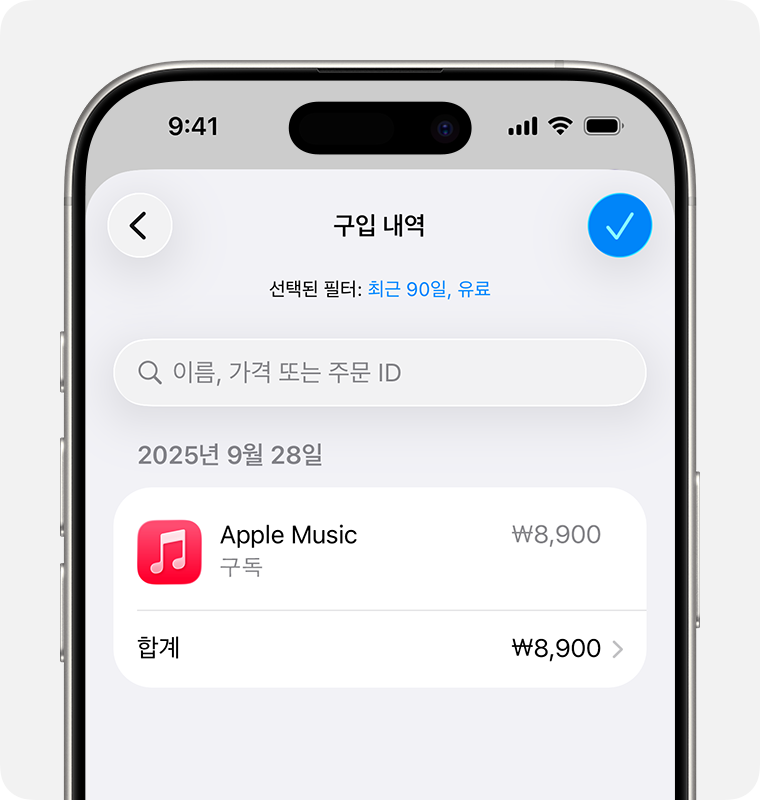
구글에도 계속해서 이런 편법들을 단속하기위해서 이상 행위 탐지 기술을 강화하고있는데, 그 결과 주기적으로 구독이 짤리는 현상들이 발생하고 있다. 구독이 해제되거나, 심하면 계정이 정지당하기도.... (나도 개인적으로 정지까지 되나 싶었는데... ㅋㅋ 나 테스트하면서 보니...정지도됨... 아예 구글 로그인조차 안되니 조심하시길..)
이 케이스면 다행이다. 이게 구독갱신의 경우 유튜브에 안들어가도, 앱스토어에서 갱신/구독취소를 제어할 수 있는데, 앱스토어 특성상 한번 구독한건 계속 남아있기 떄문에 여기서 잘 지지고 볶으면 다시 갱신(renew)가 가능하다.!! 그래서 대충 기존 가장들은 구글에 검색하면 앵간하면 다시 재갱신이 가능하다. 내 글의경우 신규 진입자들을 위한 설명이기 때문에 이 내용은 생략한다. (나도 신규 가장이라 나중에 이 케이스가 생긴다면 그때 또 포스팅 하겠음)
📁 2. 신규 인도 가장들
🚨 "국가를 확인하지 못했습니다"
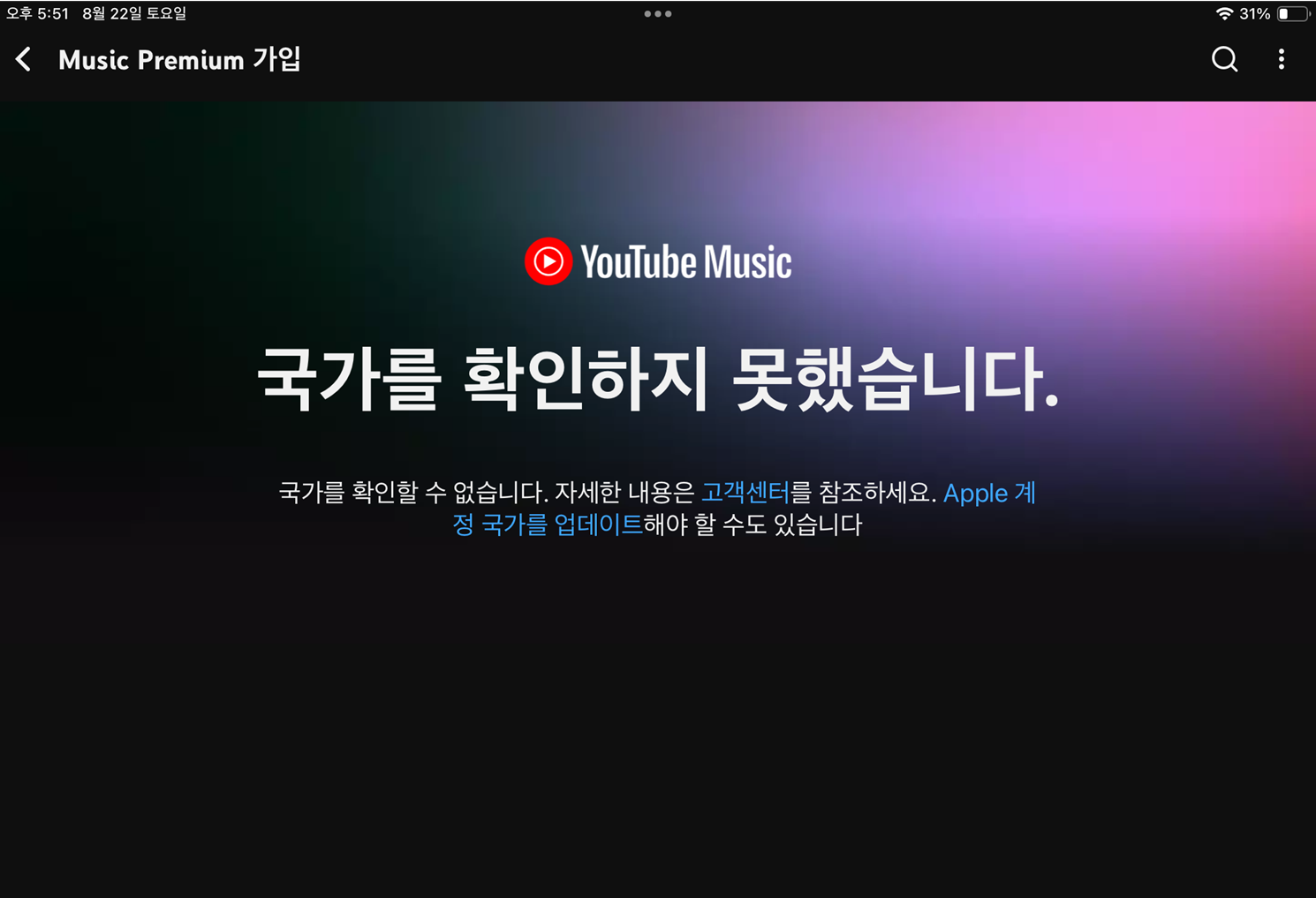
다들.....요기서 헤메고 있지 않으신가요...? 아니 인도 앱스토어로 유튜브 설치까지는 했는데 ㅋㅋㅋㅋ 막상 유튜브 프리미엄 갑입하려고 누르면 ㅋㅋㅋㅋㅋㅋㅋㅋㅋㅋㅋㅋㅋㅋㅋㅋ
- 국가를 확인하지 못했습니다.
- 국가를 확인할 수 없습니다. 자세한 내용은 고객센터를 참조하세요. Apple 계정 국가를 업데이트 해야할 수도 있습니다.
라고 나온다... 아니...먼 지불 수단까지는 가지도 못하고.. 걍 ㅋㅋㅋ 어이없게도 구독 버튼조차 도달하지 못하는 이 허무함....찾아보니까 불과 몇달 전까지만 해도 이게 뜬다는사람은 없었다. 모두들 VPN 없이도 구독 하기버튼이 있는 화면까지는 도달했다. 아마 최근에 또 단속 강화의 일환으로 막은것으로 보인다.
🚨 왜 뜨는걸까?
이걸 알아내기 까지 몇시간동안 테스트 해보고 교차검증한 결과 내린 결론이다. 방법을 미리 말하자면 인도 앱스토어 계정 만들어서 유튜브를 설치하면 유튜브 실행시 인도 국가정보로 설정은 (우회의 1요소 충족) 되어있으나 아래 정보가 일치하지 않아, 진행이 불가한 것이다. 바로
접속 지역
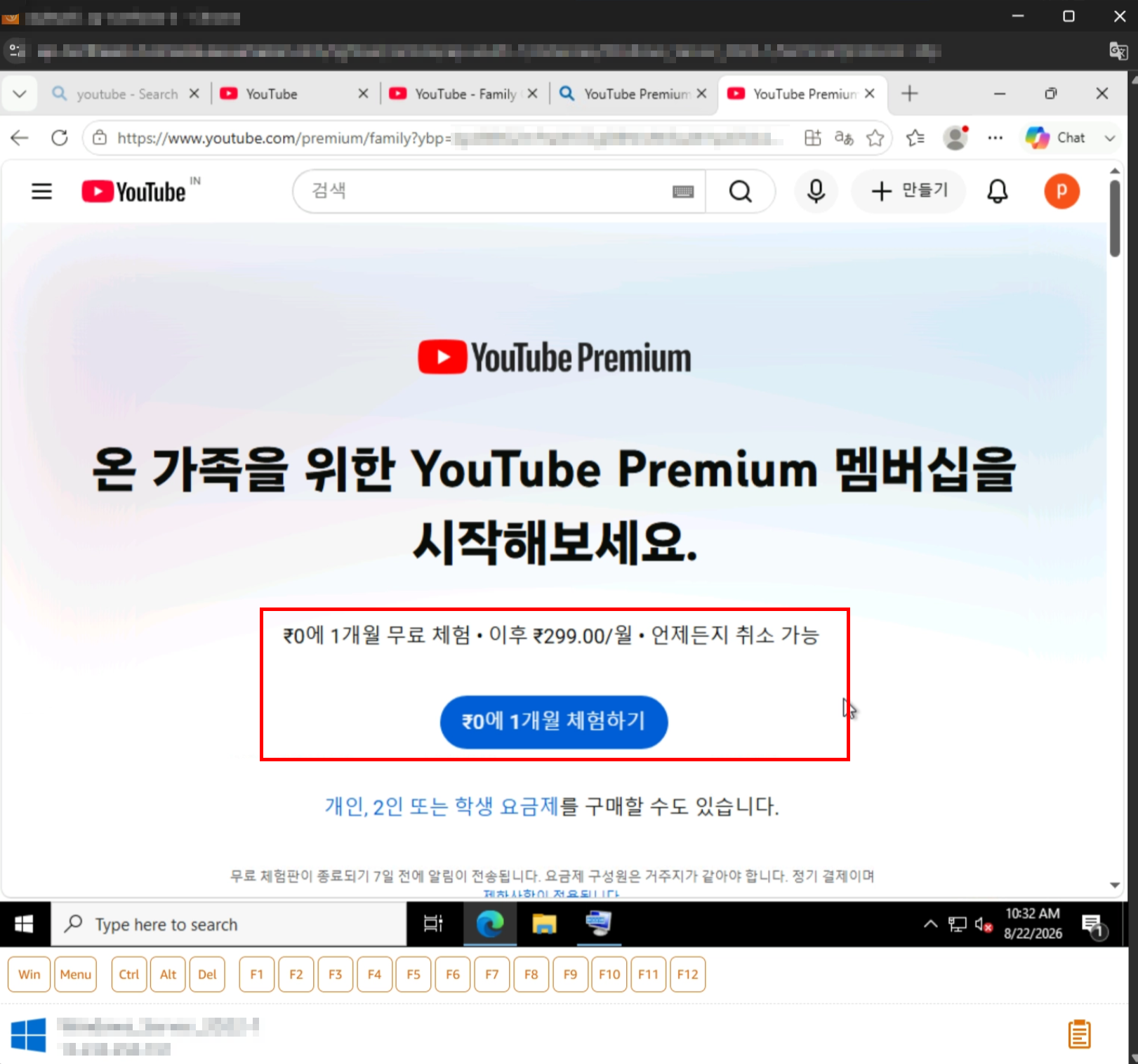
즉, 우회의 2요소 = 지역이 한국이어서 제대로 보여주지 못하는거다. 설마 지역을 대조하겠어? AWS 뭄바이 리전에 윈도우 서버 하나 띄어서 RDP 로 접속해보니 .......! 거기선 뜨는거다..! 오케이... 그럼 지역만 우회하면 되겠구나!? 싱글벙글 했다.
(이게 결과론적으로 말하니까 쉬워보이는데..... 실제 테스트환경 구축하고 검증하기까지 꽤나 귀찮았다....)
📝 지역 우회 불가
자자~ 그럼 또 정리해보자. 그럼 VPN으로 지역을 우회하면 되겠네~~ 하면 끝일까? 아니었다... 뭔가 방법이 생기면 거기서 문제가 하나 생기고... 그걸 해결하면 또 문제가 생기고... 이날 정신이 너무 피폐해줬다. 왜일까?
인도 VPN 철수
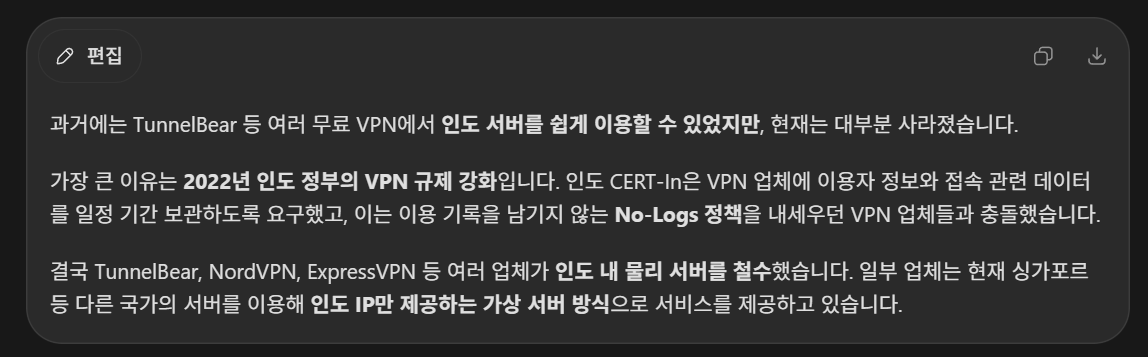
설명길어서 내가 요약해달라고했다. 머..이렇다.. 정부와 업체사이에서 충돌이 있어서 VPN 업체들이 철수했다.. 그래서 우리가 많이쓰는 무료 VPN인 터널베어나 기타 공룡 VPN 업체들에서 인도를 제공하지 않는다.... 아마 VPN 앱에서 인도 국기가 있는걸 봤을수도 있는데. 이건 위에 설명처럼 가상서버 방식이다. 여기서 설명 하면 길어 짧게만 말하자면 요청에대해서 Source IP 를 처리하는 여러가지 방법이 있는데 이 방법차이로 실제 물리적인 위치는 인도가 아니게 되는것이다.
+ 그래서.. 기존 가장들은 크게 문제가 안된다...앱스토어에 구독 내역만 한번이라도 찍혀있으면 그때부턴 갱신만 신경쓰면된다. 근데.......신규 가입자들이 넘어야하는 장벽은 이 지역우회를하는 것도 추가된 것이다 ㅠ
📁 내돈내산 VPN 테스트
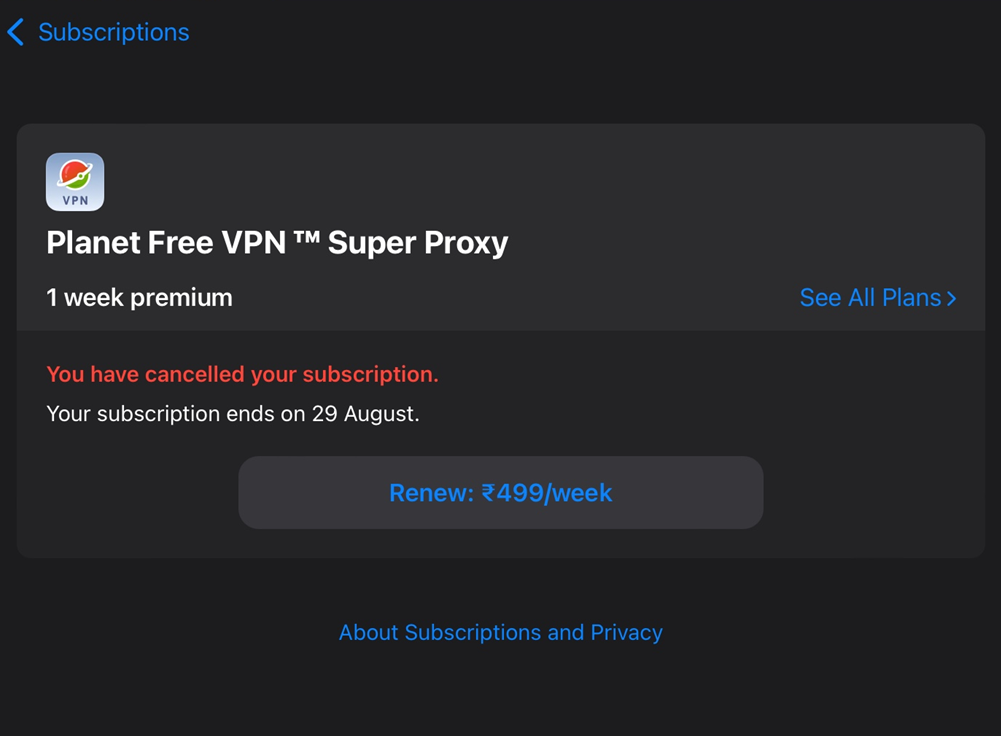
일단 뉴스 기사 내용상.... 안된다고는 하는데 실제로 안될까? 우회하는게 간절했던 나는 성격상 진짜 안되는지를 보고싶었다. 그런데... 일단 무료 VPN중에는 인도선택조차 허용되지 않았다. 어떤 VPN이던 인도를 선택하려면 다 유료였다 ㅋㅋㅋ 일단 내가 이용한 앱은 Planet FREE VPN 인데 GPT가 인도 VPN으로 추천해줬다.
499루피 ( - 7,200원 ☠️)
가격은 ..1주일에 499 루피 ㅡㅡ.. 한국돈 약 7200원....피같은 내돈!! 미리 결과부터 말하면 돈 날렸다 ^-^
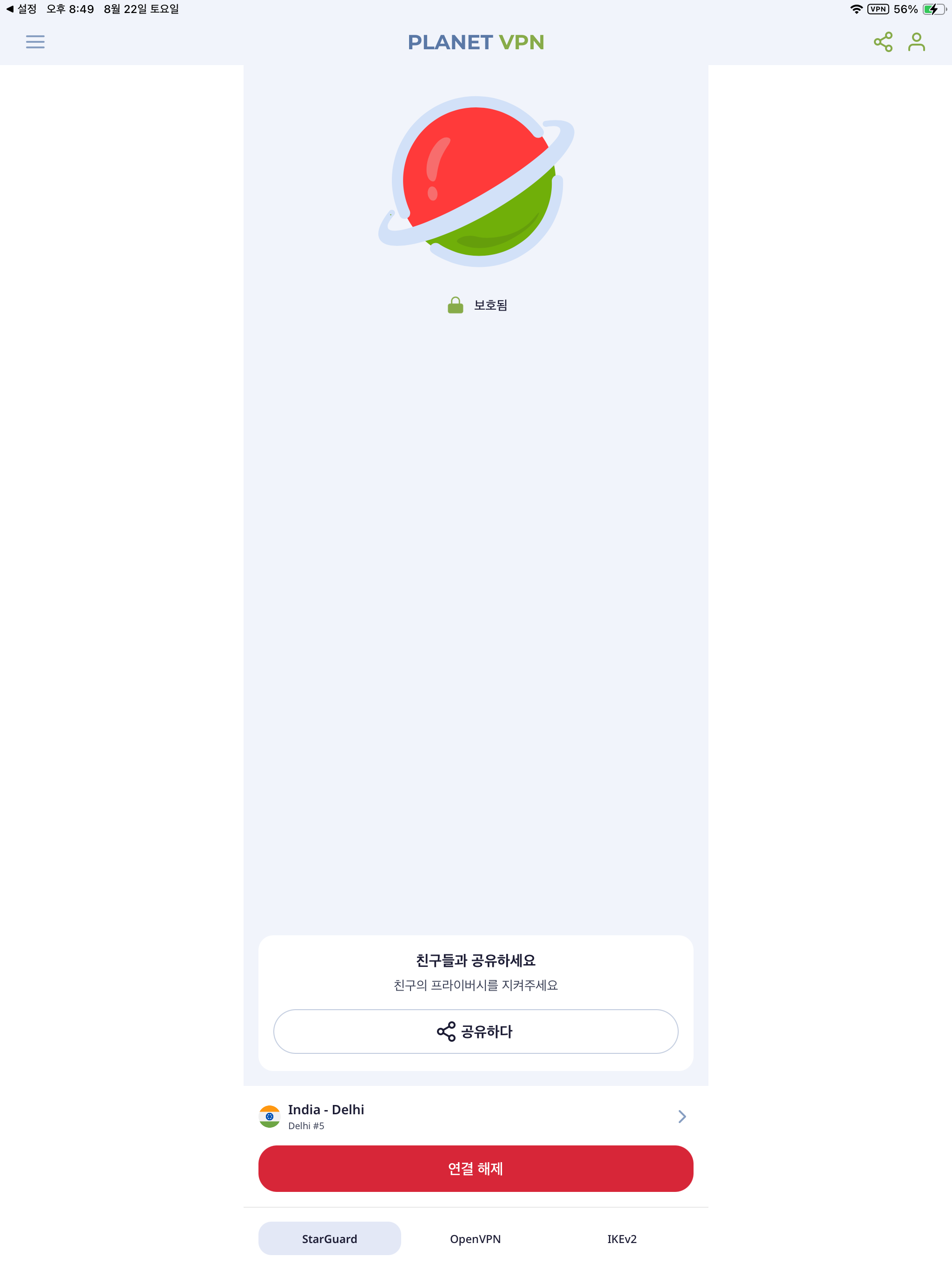
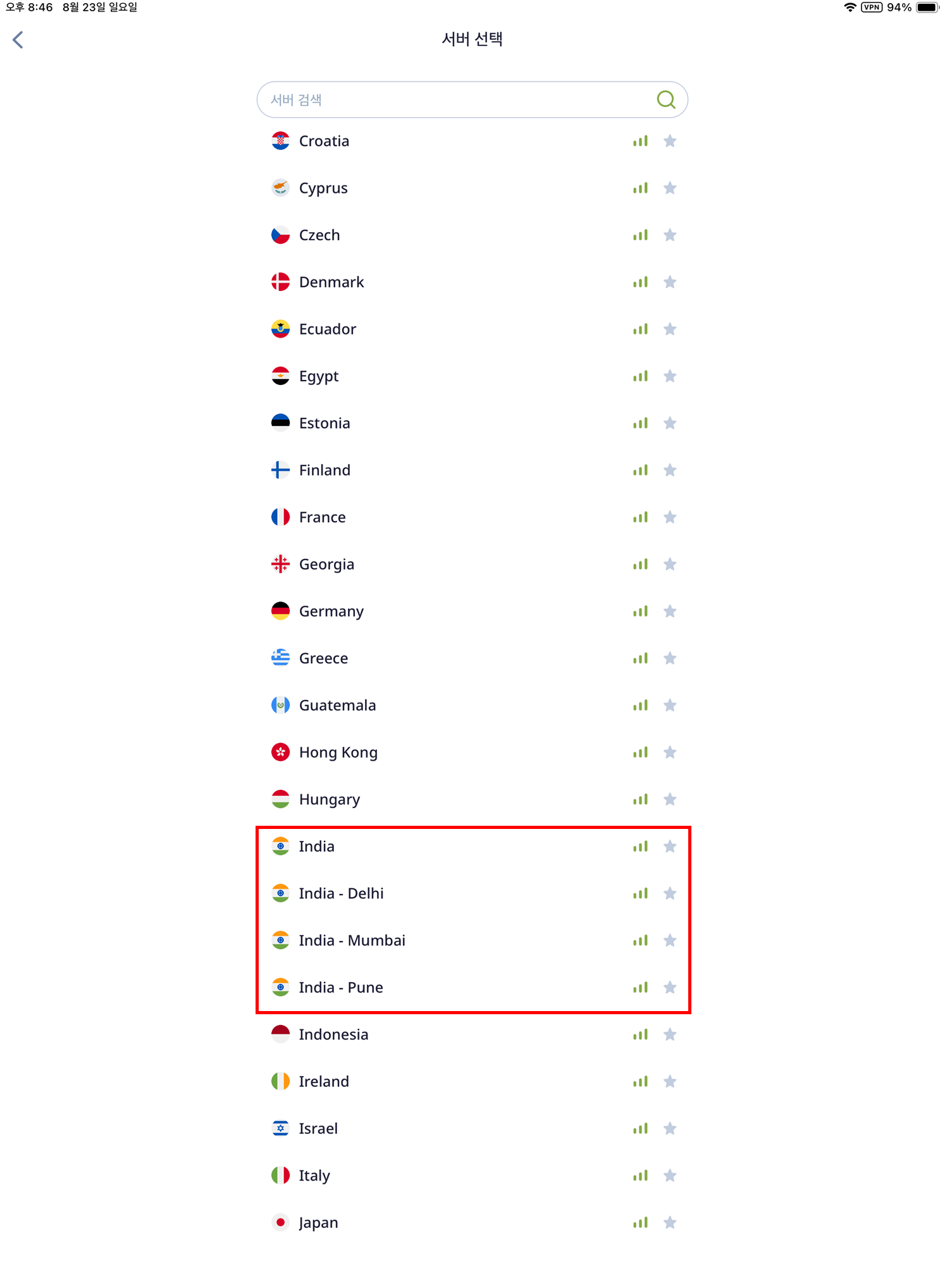
해당 VPN 으로 인도 공식 / 델리 / 뭄바이/ 푸네 다 접속해봤고, 망도 StarGuard / OpenVPN / IKEv2 3개 모두 시도해봤는데 결과는 동일했다. 유튜브에서 인도 지역으로 인식하지 못했다 ....... 위에 잠깐 설명한것처럼. 이 VPN 망이 가상 서버에 있고 물리서버가 아니라서 이런 결과가 나온다고 판단됐다. 돈은 7200원 날렸지만.... 아깝진 않았다. VPN으로 지역을 속일 수 없다라는 정보를 얻었기 때문!!
(근데 상용 VPN 앱이 전체다 안된다의 의미가 아니다.. 내가 찾은 무료/유료 VPN이 안됐을뿐. 머 잘 찾으면 있을수도 있다. 있으면 알려주시길..)
📝 지역 우회 연구
하하하!!! 점점 미쳐가기 시작했다. 이거 하다가 잠깐 어디갈데가 있어서 차타고 가는데 자꾸 인도 인도..인도 밖에 생각이안났다....왜 안돼는거지!?! 거의 다온거같은데!! 운전에 정신집중이 안됐다.... 그리고 다시 집에와서 해보니 아이디어가 생각났다.
인도에서 물리 VPN 서버를 둔 업체가 없어?.....
그럼 내가 VPN 서버 구축하면되지
윤성빈씨 마인드로 생각하니 답이 쉽게 나왔다. VPN 서버 없어? 그럼 만들면 되잖아 ㅡㅡ . 맞다. 만들면된다. 참고로... 난 IT 업계 종사자다. 구축하는거 자체는 어렵지 않다. 걍 아이디어 떠오르지마자 걍 뭐해야할지는 머리에 다 그려졌는데 그 해야하는 일들이 귀찮을 뿐이었다. 그래서 나는 이런일이 익숙하지만 여러분은 전공자가 아니기때문에 조금 어려울수도 있다는점..... 알아두면 좋을것 같다. 최대한 이해하기 쉽게 설명하려고 노력은 할것이다.
결과론적으로 말하면, 이방법은 된다. 아까 VPN 앱들의 문제가 머였는가? 인도에 있는 실제 물리서버가 없다는 점이다. 그럼 나는 어떻게 가능할까? 머... 아는 인도 친구한테 말해서 PC좀 설치해달라고 했을까? (실제로 인도 친구가 있다면 되는방법이다.... 난 계속 이 난관에 부딛혀서 계속 빠니보틀이 생각났다.... 인도 갈일있으면 제발 유튭 프리미엄 구독좀 대신해달라고 ㅠㅠ..)
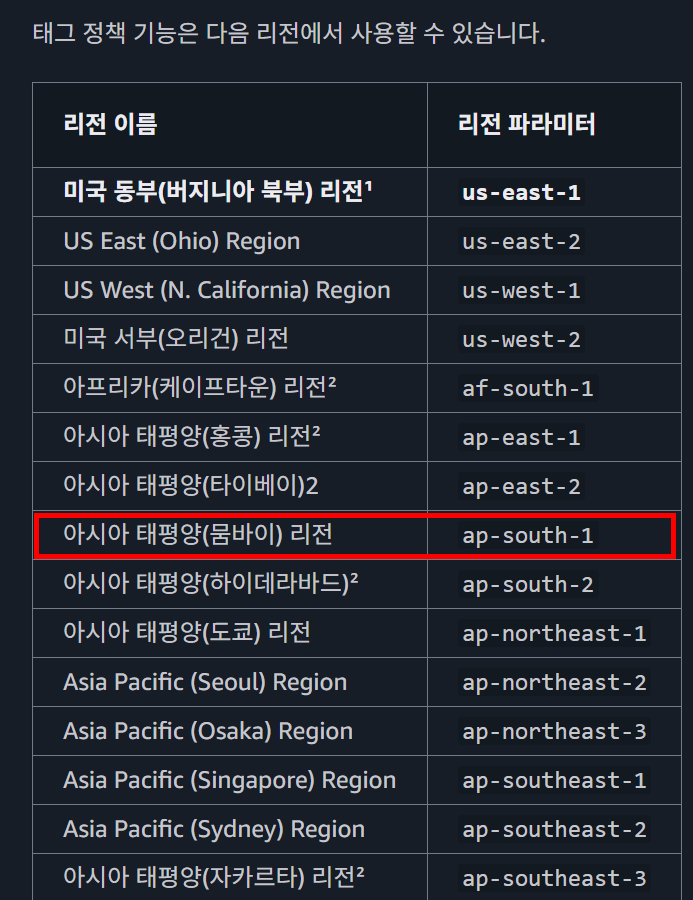
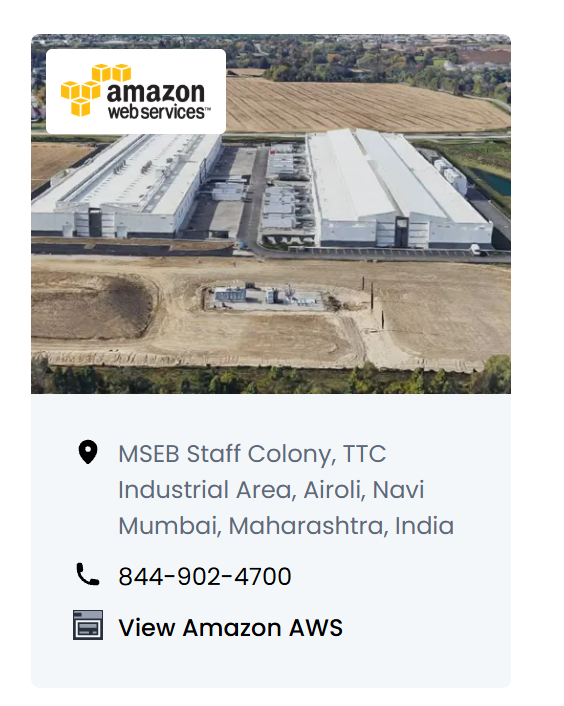
바로..! AWS 인도리전을 이용하면 된다. 비전공자들을 위해 짧게 설명하면, 아마존에서 서비스중인 AWS 클라우드를 이용하면 아주 적은 비용으로 실제 뭄바에이 위치한 저 데이터센터에 내 서버를 하나 띄울 수 있다!!! 실제 물리 IP도 인도 뭄바이 망에 접속됨으로 완벽하게 인도에서 접속한 것처럼 할 수 있다.! (우측에 있는 사진이 실제 뭄바이에 있는 AWS 데이터 센터다)
그리고 실제 뭄바이에 떠있는 인스턴스에서 유튜브에 접속해보면 우회의 2번째 요소가 충족되어 정상적으로 인도의 플랜 구독 화면이 노출되는 것을 확인할 수 있다. 자 이제. 대략 컨셉들을 검증했으니 본격적으로 우회를 시작해보자.
📝 사전 꿀팁
원래는 꿀팁을 맨 마지막에 적으려했는데... 아무리 생각해도 먼저 적는게 맞는거 같다. 시작전에 내가 어떻게 진행할껀지 대략 결정을 하고 진행하자. 첫큐에 끝내야 가장 좋다..
📁 1. 신규 계정 생성 (구글/애플)

본 시나리오에서는 구글계정과 애플계정 모두 새로 생성할 예정이다. 본인 기존 계정으로 사용해도... 나는 말리지는 않겠지만 실제 테스트 해본결과 계정 정지도 당한다. 위처럼 이의신청 시작 버튼이 나오면서 로그인이 불가능하다. 그러니 모두 신규로 만드는 것을 추천한다. (기존 계정으로도 가능은 하다)
📁 2. 가족 플랜 사용
- 인도 가장 계정 : 결제용 계정 - 결제시에만 접속 / 그외 사용안함 (정지당하더라도 얘만 당함)
- 인도 구성원 1~4 : 한국 시청용 계정 (정지 리스크 감소)
그래서 개인플랜이 아니라 가족플랜을 사용해라. 가족플랜의경우 5명까지 유튜브 접속이 가능하다. 그래서 내 전략은 이렇다. 인도 가장이 될 계정 하나를 만들고, (1) 항목의 계정정지 리스크를 헷지하기 위해서, 이 가장인 계정은 유튜브 보는용으로 사용하지 않을 예정이다. 가족으로 초대된 4개 계정에서만 유튜브를 이용할 것이다.

왜냐면 정지 당하더라도, 가장 계정만 정지되고, 가족들은 단순히 유튜브 구독만 끊기기 떄문이다. 그래서 계정정지 리스크를 최소화하기 위해 이렇게 운영할 것이다. 다른 분들보면 이 가장 계정도 유튜브 프리미엄이 가능하기 때문에 한국에서도 사용하시는 분들이 있던데. 어떻게 사용할지는 자유지만, 나는 가장 계정은 구독 결제용으로만 사용하고 유튜브 실사용을 안하는 것을 추천한다. 메이플의 대신 맞아주는 퍼펫과 같은 용도라고 이해하면 된다.
+ 그래서, 인도 개인플랜으로 구독하는경우 이게 불리하다. 분명 시청은 한국에서 할껀데, 계정자체는 인도라 이상 행동 탐지에 걸리기 가장 좋기 때문이다.
📁 3. 접속지역 유지
자 위에 말한것처럼, 가장 계정은 퍼펫용으로 정지당하더라도 얘만 날아가는 용도의 계정이다. 그치만, 정상 계쩡으로 보이면 이 리스크를 완전히 줄일수 있다. 하는법은 간단하다. 바로 접속지역을 유지하는 것! 이상탐지에서 가장 손쉽게 걸리는건 바로 접속 지역이 말도안되게 바뀌는 경우다. 예를들면 아래와 같다.
- 2026년 8월 30일 17:00 한국 서울 지역에서 서비스 호출
- 2026년 8월 30일 17:01 인도 뭄바이 지역에서 결제 호출
- 2026년 8월 30일 17:05 한국 서울 에서 유튜브 접속
자.. 우리가 보통 VPN 이던 머던 결제할때 지역을 속이더라도, 탐지되는 이유가 바로 유튜브를 한국에서 접속해버리는 것이다.. 위의 로그가 실제로 가능한가? 전혀아니다. 어떻게 5분만에 서울에 왔다가 인도 들렸다가 서울로 가는가..! 누가봐도 이상한 사용 기록이다.
그리고 이런건 구글 관리자가 하나하나 붙잡고 어 이사람 로그가 이상한데? 이렇게 잡아내지 않는다. EDR 시스템에서 이미 저런식으로 대륙을 뛰어넙는 접속패턴들을 학습한 모델이 우리가 실시간으로 요청 보낼때마다 평가를 한다. 이상한지 안한지..그래서 이상할때마다 계정에 수상함 점수를 추가시킨다 ㅋㅋ
그래서!!! 결제하는 가장의 계정은 난 절대로~~~ 한국 IP 대역에서 로그인시키지 않을 예정이다.
📁 4. 첫시도에 끝내자
자.. 이렇게 설명을 빌드업한 이유가 이거다. 구글은 계정의 활동을 추적해서 수상한 활동인지를 평가하고있고. 우리는 아래와 같은 활동을 할 가능성이 많다.
- 짧은시간 동안 계정을 자주 만듬
- 로그인을 자주 함. (생각해봐라.. 로그인한번해놓으면 몇달간 안하는데 이걸 1시간동안 20번 한다고 하면.. 이상하긴함!)
- 지불수단 정보를 여러번 바꿈 (심지어 등록에 여러번 실패함)
- 결제 시도를 여러번 함 (심지어 결제에 여러번 실패함 ㅋㅋㅋ)
- 접속 지역이 자주 바뀜 (인도 →한국→인도→ 한국)
- 휴대폰 2-factor 인증을 너무 많이함.
- 계정을 만든지 얼마 안됐는데 수상한 행동을 너무 많이함.
이렇게 잘 아는이유는....!!!!! 내가 테스트하면서 다 시행착오를 겪어봤기 때문이다. 이렇게 이상행동들이 누적되면 구글에서 어느 점수 임계치를 넘을때마다 보안 강도가 점점 강해진다.
- 1) 휴대폰 인증없이 신규 계쩡 생성 가능
- 2) SMS 수신 인증 (단순히 보내기만 하는)
- 3) SMS 번호 인증 (SMS로 2-Factor 인증)
- 4) 로그인시 캡챠 인증
- 5) 신규 셍성 / 로그인 불가
이런식으로 단계가 격상된다. 그리고 이런 단계는, 단순히 지역, 요청횟수 이런거 말고도 브라우저 useragent, 쿠키, 기기정보 등 아주 다양항 속성으로 평가를하니 모든 행동을 심사숙고해서 시도를 해야한다. 그러니....! 가이드를 끝까지 읽어보고 어떤 작업들이 있는지 한번 쭉 머리에 올려놓길 바란다.
📝 우회 방법
시작하기 엎서, 나는 내 경험을 공유만 할뿐, 모든 책임음 본인이 진다라는 점! 내 경험은 참고만 하시길 바란다.
📁 0. 준비물
- 아이패드/아이폰 공기계(없으면 자기껄로..)
위에 원리를 설명했듯이... 애플 앱스토어 인앱결제를 이용한 우회이다.. 그래서 애플 제품이 하나 필요하다. 그리고 설명한것처럼 가장 계정은 진짜 인도인으로써 한국에서는 접속시키지 않을 계획이기때문에 본인 아이폰으로 하면 한국 접속로그가 남을 것이기 때문에 애플 공기계가 있다면, 딱 인도 결제용 단말기로 따로 사용하는 것을 추천한다.
- 소정의 투자금 (1000원 미만)
인도 현지 물리서버를 띄어서 VPN 을 구성할 예정이기 때문에 1달러미만의 돈이 들어갈 가능성이 있다. 신규유저의 경우 아마 프리티어 혜택으로 무료일수도 있고, 기존 유저라면, 해봤자 인스턴스 하루 이상 띄어놓지 않을 예정이기 때문에 그렇게 큰돈이 드는건 아니다. 알고만 있어라.
📁 1. 사전 준비
시도하려는 기계를 클린하게 만드는 작업을 시작하자.
- 앱스토어 로그아웃
- 유튜브 앱 로그아웃 + 삭제
- 유튜브 뮤직 앱 로그아웃 + 삭제
📁 2. 애플 인도 계정 생성 및 유튜브 설치
자. 우린 우회의 (1) 요소를 충족하기 위해 일단 인도 애플계정부터 만들어야한다. 인도 애플계정을 만드는 이유는 두가지다
- 인도 계정으로 만들어야, 나중에 인도통화인 루피로 지불을 할수 있다.
- 인도 게정으로 만들어야, 유튜브 다운시 인도 국죽의 유튜브가 다운된다 (약관 등, 인식하는게 달라짐)
🍖그리고 애플계정을 새로 만들어도 되고, 기존 안쓰는 서브 계정이 있는경우!! 그 계정으로 변경으로 시작해도 된다!!
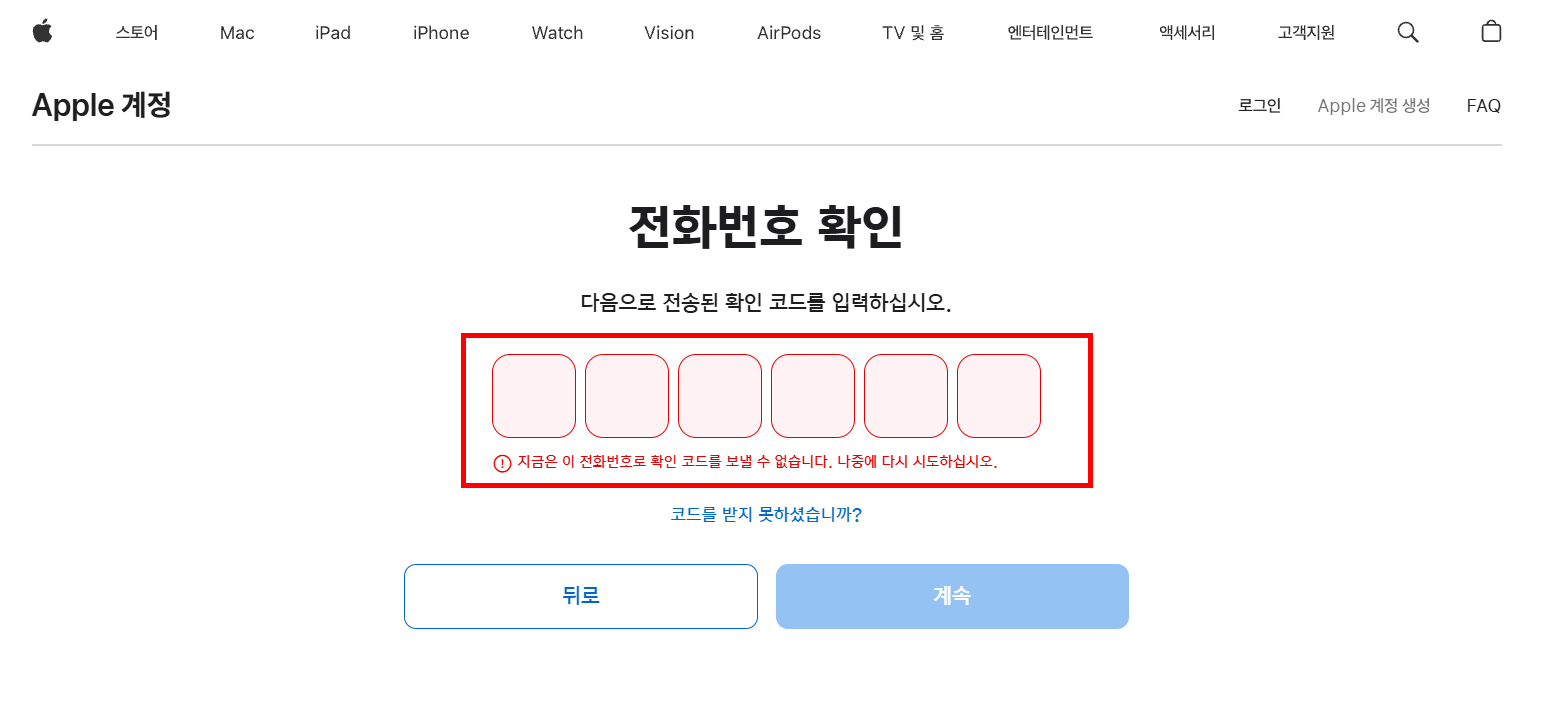
참고로난 ...ㅋㅋㅋ 뭐 아무것도 아직 안했는데 애플 계정 생성하려니까 이렇게 휴대폰 2-Factor 인증이 진행안돼서... 걍 기존 가지고있는 공계정 가지고 진행했다. 보니까 기기마다 저장된 쿠키정보 때문에 그런거 같다. 나중에 다른 애플기기에서 가입해보니까 수월하게 가입됐다.
+ 아래 작업은 PC에서 해도 무방함.
🧩 신규 생성하는 경우
1. 애플 계정 생성 페이지 접속
https://account.apple.com/account
2. 회원 정보 입력
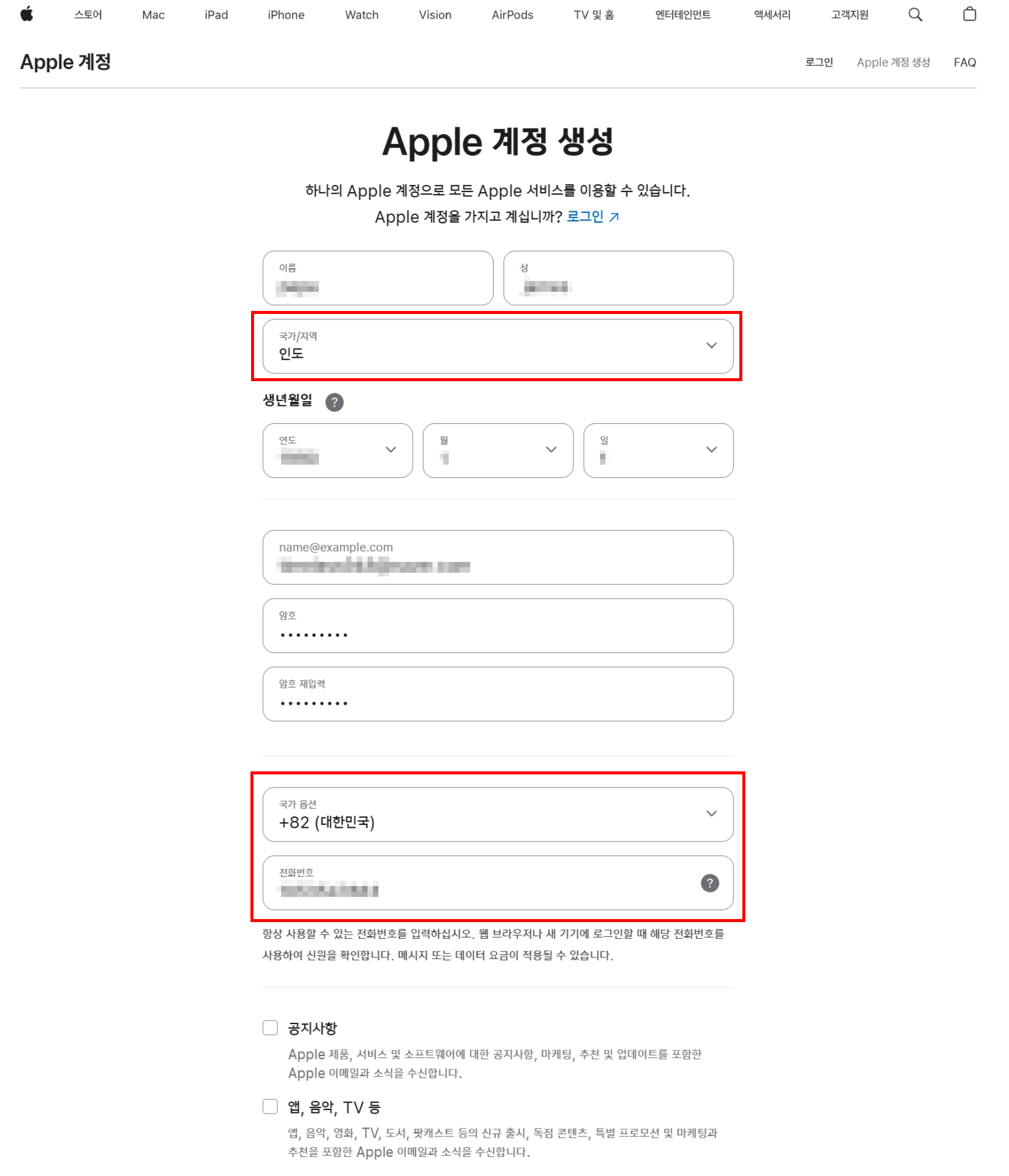
여기서 중요한점은 아래와 같다.
- 이름 : 아무거나
- 국가/지역 : "인도" 선택
- 생년월일 : 아무거나
- 이메일 : 사용할 계정
- 암호 : 알아서
- 휴대폰 번호 : 한국 폰번 입력해두됨
3. 인도 계정으로 앱스토어 로그인 후 유튜브 설치
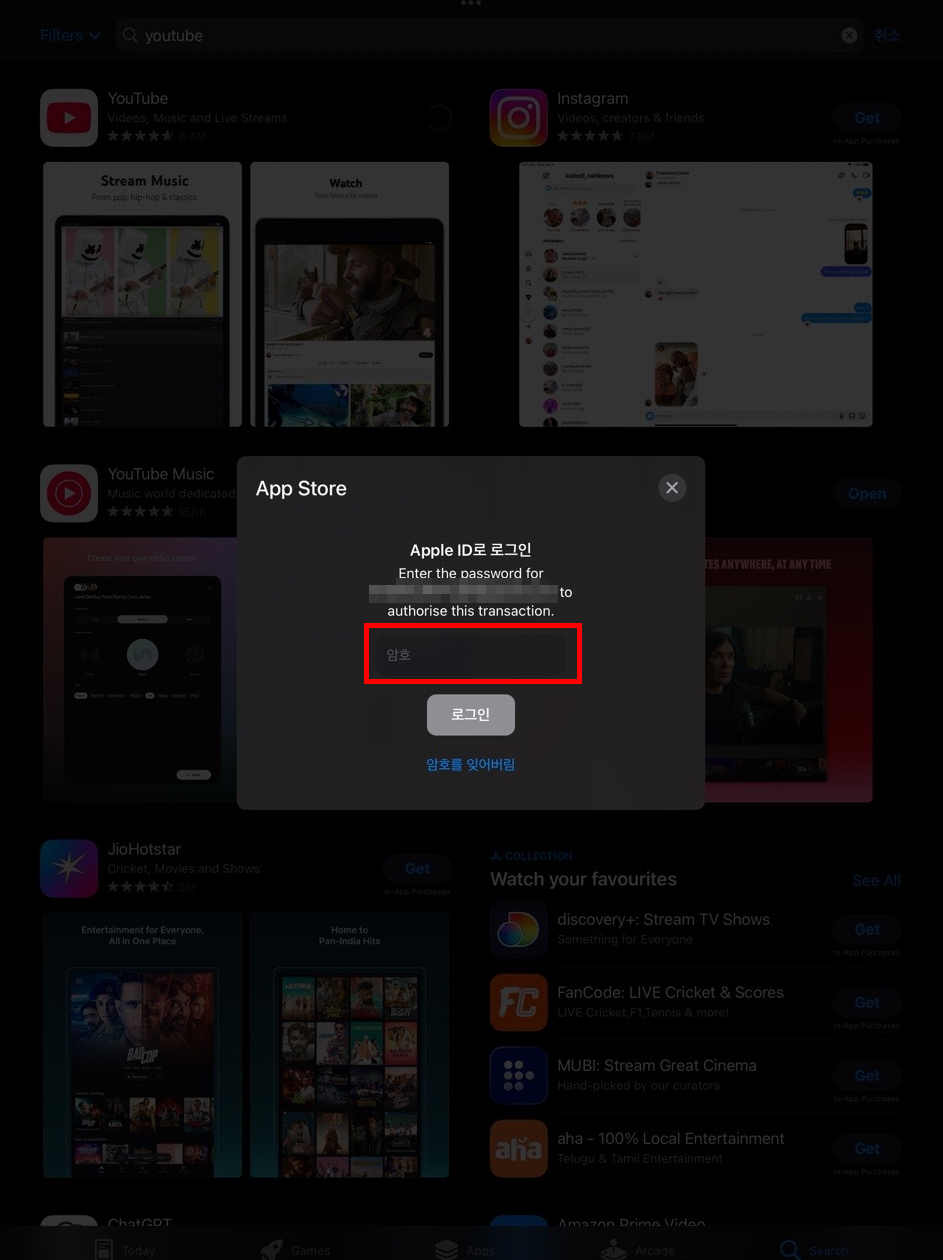
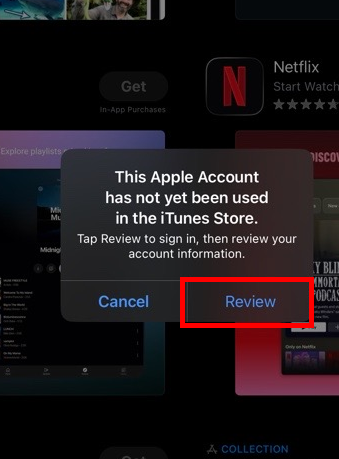
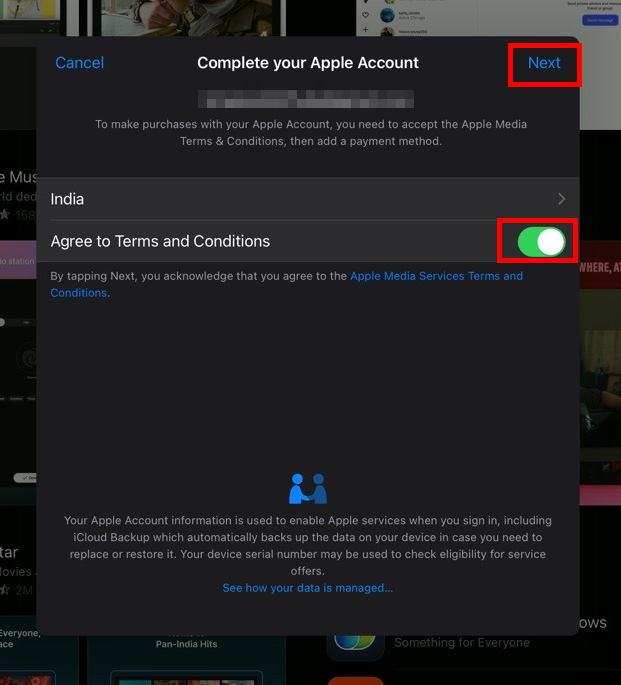
자 생성한 계정으로 앱스토어 로그인후 유튜브를 설치해보자 (지금 생성된 인도 계정으로 로그인 되어있어야한다.)
그럼 머 로그인하라고 나오는데, 긍정적인 버튼을 누르다보면 애플 계정설정을 마치라고 나온다(세번째 사진) 약관에 동의해주고, Next 를 눌러주면 UPI 지불수단을 등록하라고 나오는데 그건 아래 3번 항목에서 설명하겠다. 스크롤을 쭉 내리자.
그리고 초기 설치시 유튜브를 삭제하고 시작했는데, 인도 애플계정 로그인후 위처럼 약관동의나 후술할 UPI 결제 등록화면이 나오지 않는다면 먼가..인도계정으로 인식하고 있지 않는거니 체크하자.
🧩 기존 계정의 경우

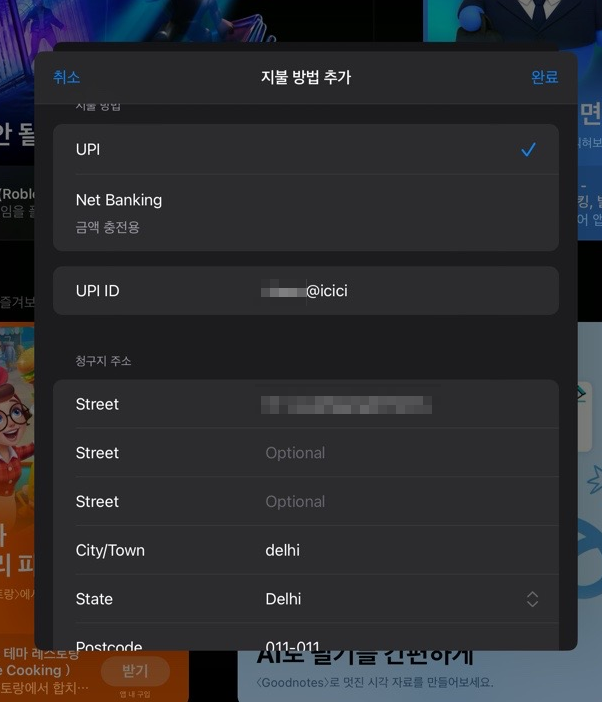
기존 계정에서 국가를 바꾸는건 간단하다.... 걍 다시 자기 ID로 로그인하고, 상단에 My Page 버튼 누르고 국가/지역을 대한민국에서 인도로 바꾸면 된다. 위 신규계정 생성하는 경우처럼 동일하게 UPI 지불수단 등록하라는 창이 나온다. 이건 공통이니 다음 과정에서 같이 알아보자.
📁 3. 앱스토어 UPI 정보 입력
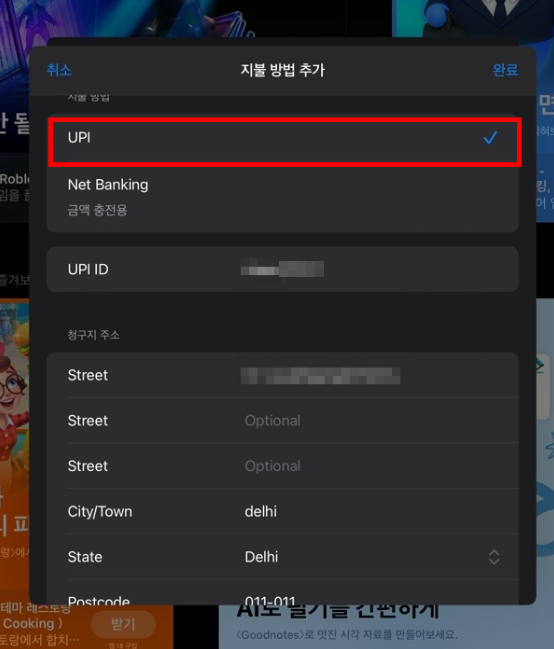
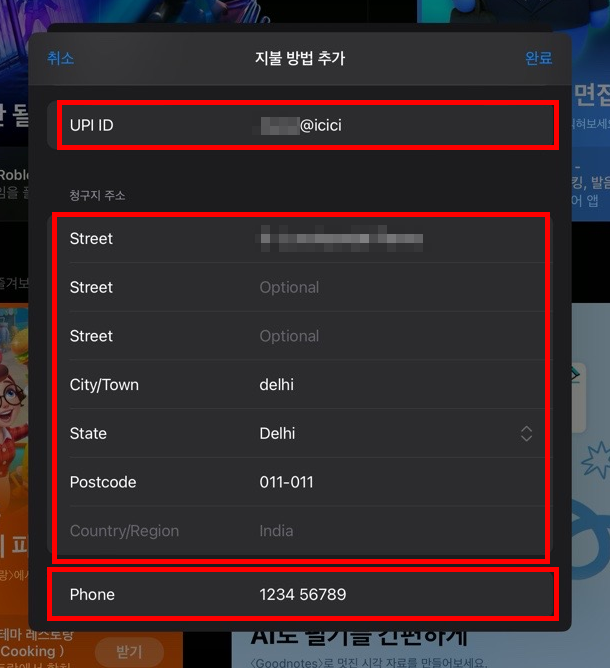
자 위에 2번까지하고 뿌듯해하면 안된다. 지금부터 시작이다...! 방금까지는 솔직히 유치원 어린애들을 데려다가 시켜도 다 잘 할 수 있는 것들이다. 실패확률이 거의 없는 과정이었다. (애플 계정부터 안만들어지는 분들은.................내손을 떠난 자들이다.. 얼마나 수상한 행동들을 했으면 ..!)
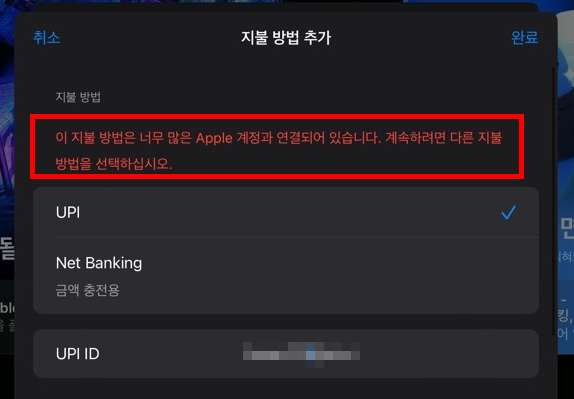
근데 UPI 지불수단 등록부터는 ㅋㅋㅋ살짝 본인 실력+운이 약30% 작용한다. 일단 UPI 결제는 위에서 설명했다. 간단하게 인도의 간편결제라고 생각하면 된느데, 청구지 주소는 아무거나 쓰면된다. 휴대폰도 아무거나 쓰면된다. 다만, 유일하게 검증하게 있는데 바로 "UPI ID"다.... 이걸로 실제 결제가 되진 않는다. 다만,, 실제 유효한 ID인지만 검증한다.......무슨 소리냐고..!? 우리가 실제 존재할 가능성이 높은 ID를 추정해서 맞춰야한다 ㅋㅋㅋ 나는 다른 유튜브 우회 글에 나온 UPI ID를 사용하니 위와같은 메시지를 볼 수 있다...... 그래서 자기 운을 테스트해봐야한다.
- 이 지불 방법은 너무 많은 Apple 계정과 연결되어 있습니다. 계속하려면 다른 지불 방법을 선택하십시요.
즉, 이번 과정은 본인의 창의력을 테스트하는 과정..... 메이플에서 있을법한 아이디 아무거나 귓말했을때 귓말이 갈 확률이다....ㅋㅋㅋㅋㅋㅋㅋㅋㅋㅋㅋ분명... 캐릭터 생성창에서는 뭘써도 이미 있는 아이디라고 나왔을텐데,, 과연 UPI ID도 그럴까?
🧩 UPI ID 규칙
앱핸들예시
| 어플리케이션 | 핸들 | 예시 |
| Google Pay (GPay) | @oksbi, @okicici, @okaxis, @okhdfcbank | yourname@oksbi |
| PhonePe | @ybl, @ibl, @axl | 9876543210@ybl |
| Paytm | @paytm, @ptyes, @ptsbi | yourname@paytm |
| Amazon Pay | @apl | 9876543210@apl |
| BHIM | @upi | yourname@upi |
| WhatsApp Pay | @waaxis, @waicici | yourname@waaxis |
규칙은 간단하다 ID + 뒤에 @핸들이 붙는다. 머 쉽게 이메일이라고 보면 된다, 내가 홍길동이라는 ID 가 있을것 같다면 아무 핸들에 붙혀보자, 홍길동@oksbi 가 되는거다. 단, 한글로는 안된다. 인도에서 널리 통용되는 이름으로 조합해보자.
- Vihaan / Arjun / Aditya / Ishaan / Vivaan / Aadhya / Saanvi / Diya/ Kavya / Aanya
대략 이런 이름들이 있다. 저런 이름 + 뒤에 머 숫자를 조합해서 뚫어보자. 나는 3트만에 바로 성공했다 ㅋ.ㅋ 하하하하ㅏ!!!! 인도 인구가 대략 15억이라..생각보다... 대충 해보면 얻어 걸릴껍니다. 우리 메이플에서도 캐릭 생성하려면 한 20트는 했어야했잖아요 ㅎ
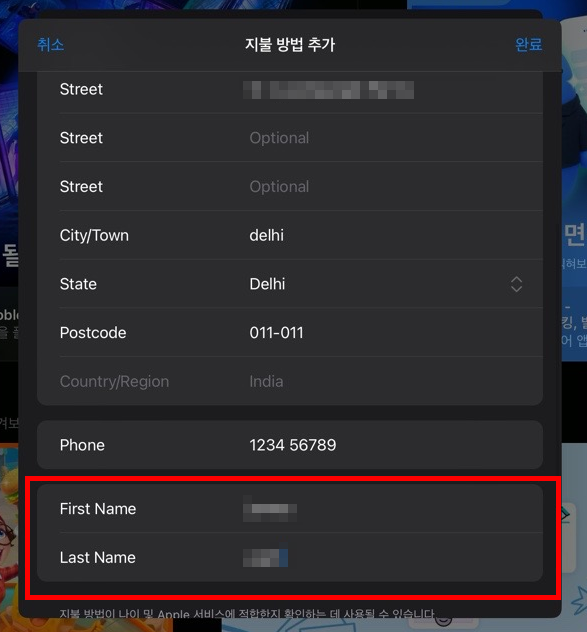
자 여기까지 했으면 청구지주소는 걍 대충 적어주자. 폰넘버도 아무거나 적으면 된다. 단!! 인도 휴대폰 번호는 6~9 부터 시작된다고한다. 저거 스샷을 잘못찍었다. 아래 예시를 주겠다.
- Street : 아무거나 쓰셈.. (Ex) T-24, Farms
- City/Town : delhi
- State : Delhi
- Postcode : 011-011
- Phone : 9876-543210
인도의 폰번호는 6,7,8,9 번호로 시작하며 총 10자리다, 대략 저렇게 적으면 된다.
그리고 이름은 머..걍 대충 적으면 된다.


- 좌측 사진 : 신규 계정에서 유튜브 다운로드 직후 UPI 지불 등록을 마쳤을때
- 우측 사진 : 기존 계정에서 지역을 인도로 바꾼직후 UPI 지불 등록을 마쳤을때
그럼 이렇게 깔끔하게! UPI 지불수단 등록이 끝났다!! 자. 우리가 구글에서는 인도 지불수단 인증을위해 카드 BIN인증으로 실제 인도에서 발행한 신용카드 정보로 검증을한다고 했는데, 앱 스토어는 비교적..ㅋ 검증 수준이 낮은 UPI결제로 인도 지불수단 등록을 대체한 것이다. 이해가 되십니까?! 인도 지불수단 등록해야하는건 똑같지만! 구글이 아닌 애플에서 가라로 등록한겁니다! 짝짝짝
📁 4. AWS 뭄바이 리전 인스턴스 생성

자 이제부터.. 실짝 어렵다...! AWS 인도 리전에 인턴스를 띄어야하는데... 아예 IT와 무관한 분이라면 좀 어려울 수 있다. 그리고 보통 다른 우회 포스팅을 보면 보통 애플 게정 만들고 바로 기프트 카드 충전을 하라고하는데, 내가 다해보니까, 이 순서로 하면 돈을 날릴 수도 있다. 실제로 나는 500 루피씩 두번.. 1000루피 날렸다 ㅋㅋㅋㅋㅋㅋ..한화 한 1.5만원정도다.
이유는. 먼저 충전을 한다한들 뒤 과정에서 아예 ㅋㅋ 유튜브 프리미엄 구독 버튼 자체가 안뜰 수가 있다. 그럼 거기서 더 우회해보면 될수도 있는데, 거기서 멈추는경우 이미 충전한 500루피는.. 날린거다.... (내가 이런식으로 여러 계정으로 테스트하면서 1000루피 날림..) 그래서 여러분들은 확실하게 구독버튼까지 띄우고나서 기프트카드 충전을 하도록 하겠다.
🧩 1. AWS 라이트세일 회원 가입 및 관리 콘솔 접속
https://aws.amazon.com/ko/lightsail/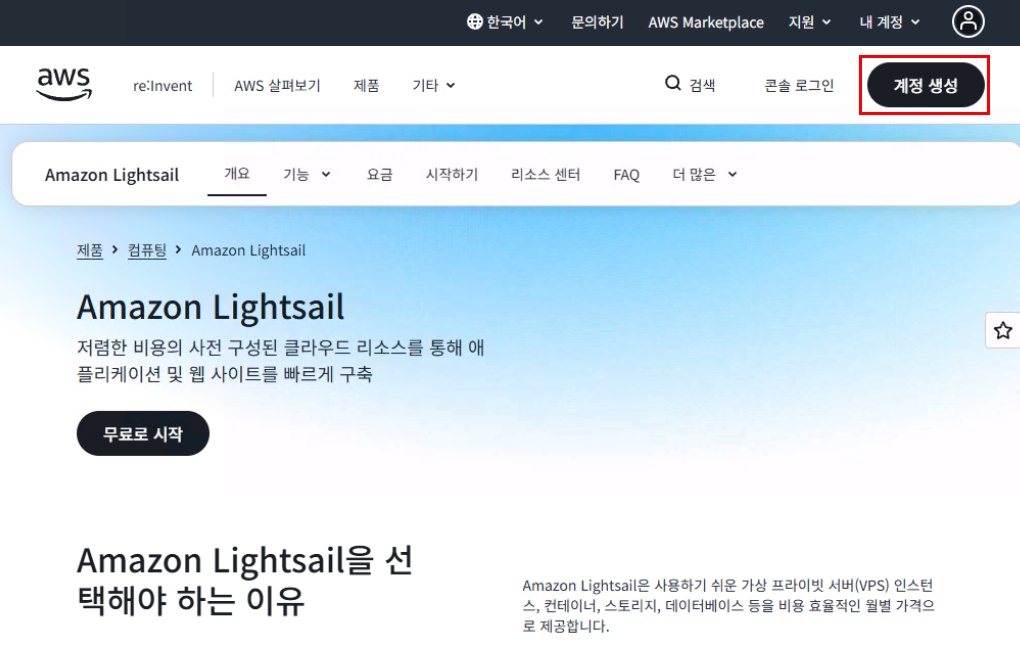

그 다음 아래 링크를 직접 입력하거나, 화면에서 서비스바로가기에서 라이트세일을 눌러주자.
https://ap-northeast-2.console.aws.amazon.com/lightsail난 이미 사용중인 인스턴스가 있어서 이렇게 나온다. 신규 인스턴스를 생성하기 위해 인스턴새 생성을 눌러주자.
🧩 2. 뭄바이 리눅스 인스턴스 생성
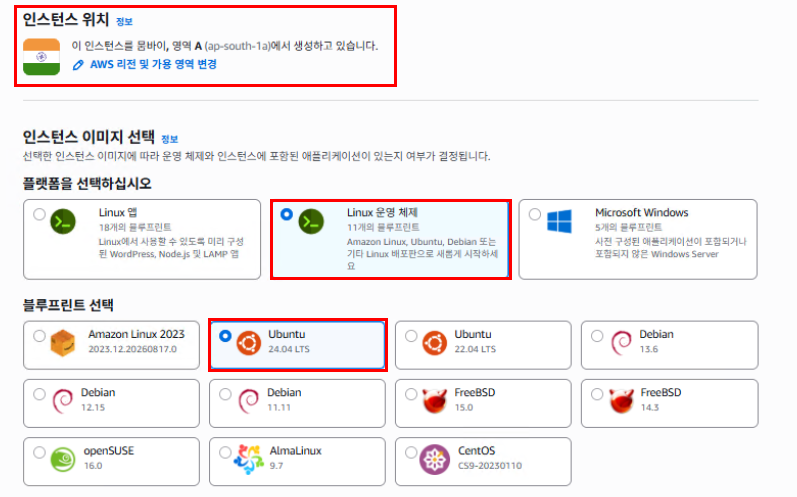

- 인스턴스 위치 : 뭄바이 선택
- 인스턴스 이미지 : Linux 운영 체제 선택
- 블루프린트 : Ubuntu 24.04 LTS
- 플랜 유형 : 범용
- 네트워크 유형 선택 : 듀얼 스택
- 크기 선택 : 5달러짜리 (제일싼거)
그외 것들은 손댈꺼없이 기본 설정으로 둬도된다. 그리고 이거 만든다고 바로 5달러가 출금되는건 아니다, 이 스펙으로 한달을 사용하면 5달러정도 나오는거라, 실제 구동된 시간만큼관 과금된다. 단순히 5달러짜리를 한달로 나누면 한달에 0.16달러다.. 24시간에 0.16 달러니 한시간에 약 0.0069 달러 수준... 즉, 작업하는 동안 과금은 될 수 있지만 크지 않은 금액이다 (모든 유튜브 우회가 끝나면 꼭!!! 인스턴스 모두 삭제해야 과금이 안된다!!)
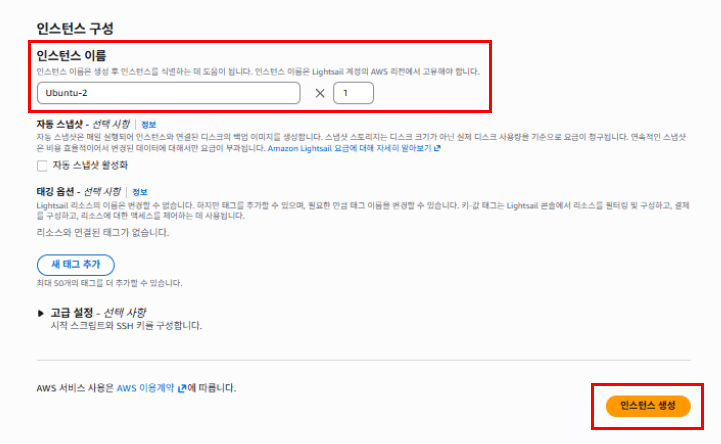
그 다음 마지막으로 인스턴스 이름을 정해준다. 나는 이미 우분투 1 이 있기때문에 자동으로 2로 됐다. 기본 이름둬도 되고 자기가 이름 정해도 된다. 최종 인스턴스 생성을 눌러보자.
🧩 3. 인스턴스 연결
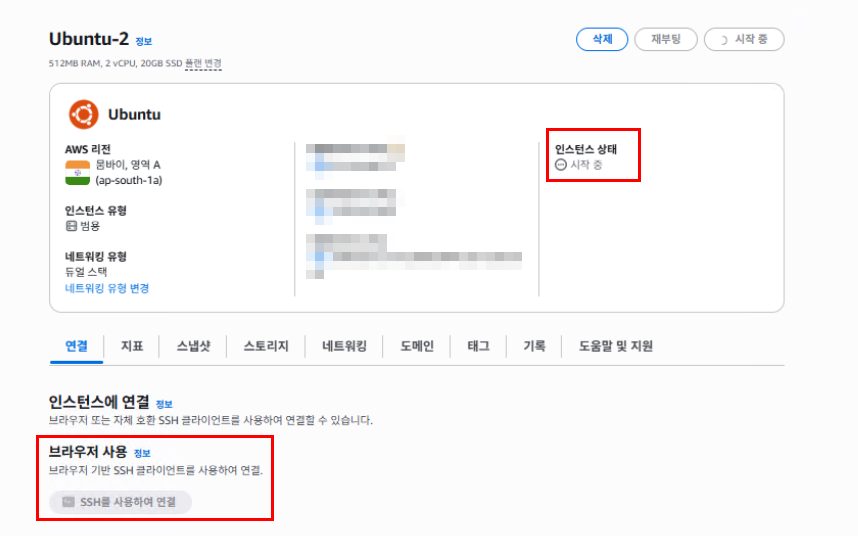

자 그럼 바로 실제 뭄바이에 위치한 데이터 센터안에 내 클라우드 서버가 생성되어 부팅된다. 인스턴스 생성 직후에는 아래에 SSH를 사용하여 연결이 비활성화되어있는데 인스턴스 상태가 실행중이라서 그런거다 1~2분 정도 기다려보면 SSH를 사용하여 연결이 활성화되는데 한번 눌러보자.
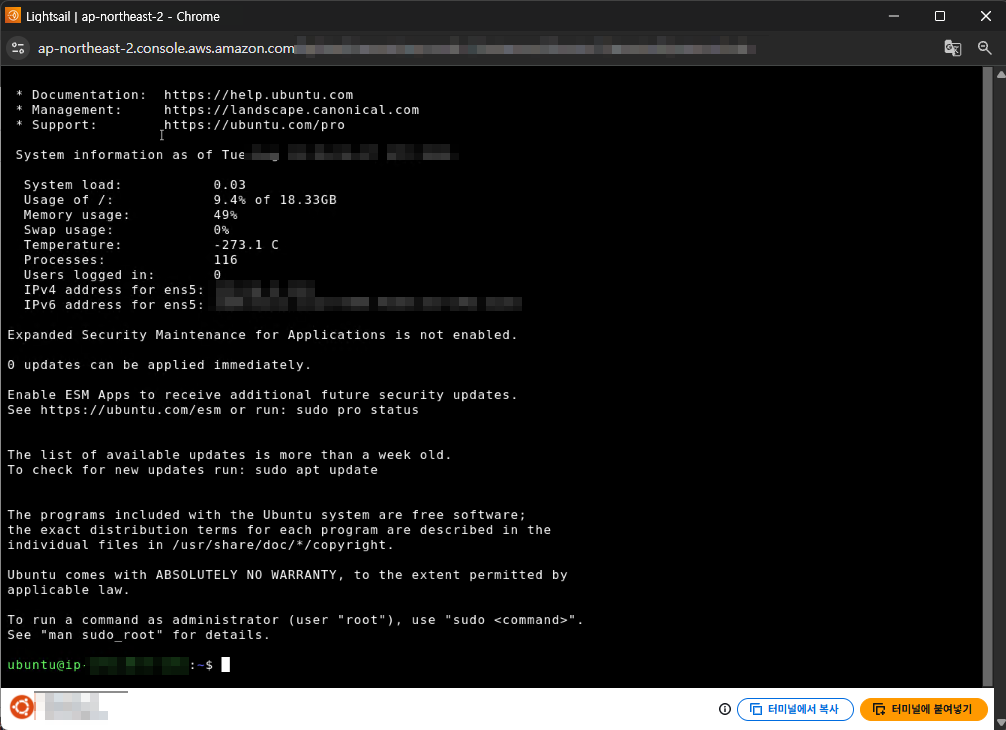
짜잔~ 이렇게 되면 뭄바이 리전 인스턴스에 웹쉘 형태로 접속이 된 모습이다. 지금 리모트 서버에 명령을 보낼 수 있는 상태인데. 이어서 바로 VPN 환경울 구축해보자.
📁 5. VPN 환경 구축
우리가 아는 유료/무료 VPN들도.. 손으로 구축하면 이런느낌이다. 이번기회에 어떻게 되는지 함 봐라. 일단 나는 VPN 서버를 만들고 우리가 우회에 사용할 애플 기기를 클라이언트로 하여금 한국에서 처리되는 모든 요청이 물리적으로 실제 뭄바이에 위치한 서버가 대신 프록시 형태로 처리되도록 속일 예정이다.
🧩 1. 방화벽 개방
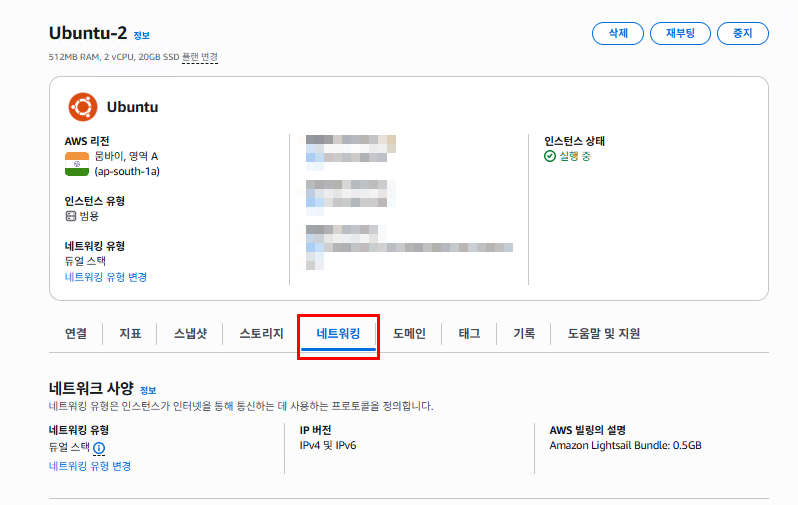
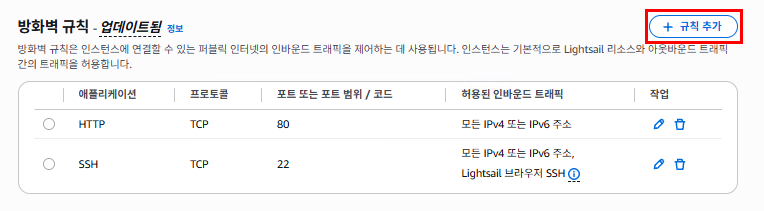
자 먼저 이 신규 인스턴스는 초기에 방화벽이 다 막혀있다. 그래서 우리가 사용하려는 VPN 포트를 열어줘야한다. 인스턴스 상세화면에서 "네트워킹" 탭 선택후 족므 내려보면 규칙 추가가 있다. 눌러서 규칙을 추가하자.
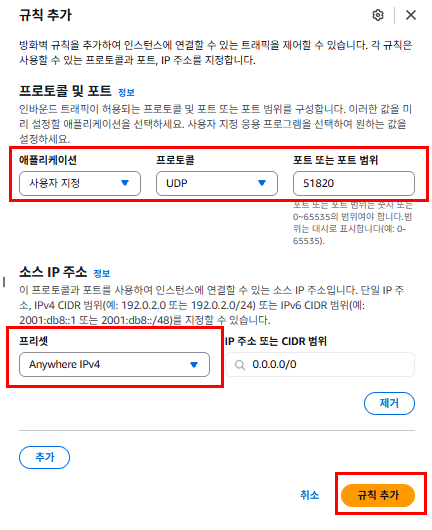
- 애플리케이션 : 사용자 지정
- 프로토콜 : UDP
- 포트 또는 포트범위 : 51820
- 소스 IP주소 프리셋 : Anywhere IPv4
이렇게 입력하고 최종 규칙추가를 눌러주자. 아 참고로 우리는 WireGuard 를 이용하여 VPN 망을 구축할 것이다. WireGuard 에서 사용하는 포트가 51820 이라고 이해하면 된다.
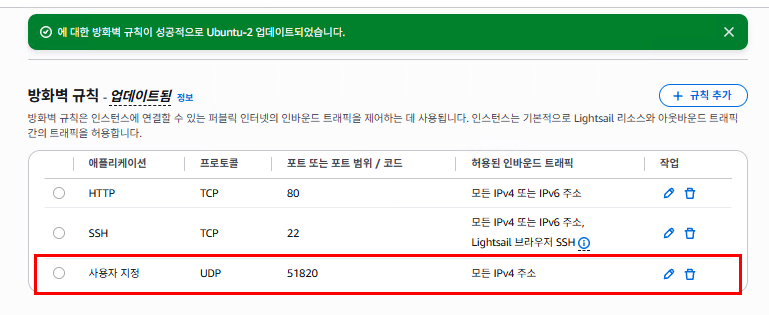
최종 추가되면 이렇게 된다. 앞으로 이 서버에 누구든 51820 포트로 접속 가능하게 된다.
🧩 2. WireGuard VPN 서버 구성
다음은...좀 어렵다.. 우리가 만든 아까 라이트세일 인스턴스 SSH로 연결한거 있지않는가. 그 웹쉘에 아래 명령어들을 쭈르륵 실행할것이다. 이게 리눅스 공부과정이 아니기 때문에 이게 어떤 명령어인지는 설명하지않겠다. 걍 따라 쳐라.
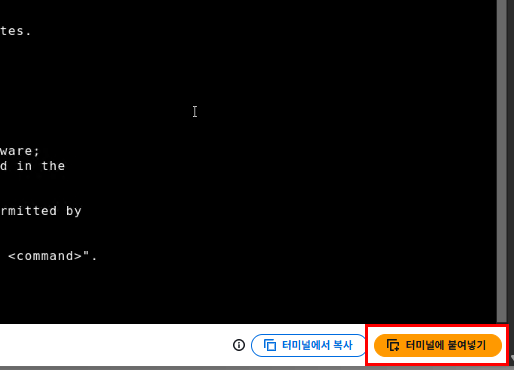
아 그리고 터미널에 복붙할때는, 코드 복사하시고, 이 5시방향에 있는 터미널에 붙여넣기를 누르면 클립보드에 있는 텍스트가 잘 들어간다. 터미널에서 기존 윈도우에서 하듯이 Ctrl+V 누르면 잘 안들어갈꺼니 참고..(붙혀넣고 엔터 누르면 명령어가 입력됨)
1. WireGuard 설치
sudo apt update
sudo apt install -y wireguard qrencode iptables
이런식으로 붙혀넣기 하고 엔터를 누르면!?

먼가 쭈르륵 설치되고 터미널 커서가 나온다. (한 1~3분정도 걸렸던거 같음) 이런식으로 한줄한줄 입력하면 된다. 빠르게 해보자.
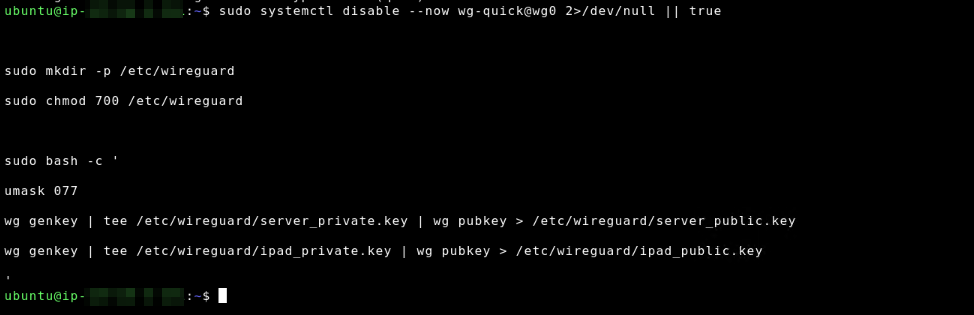
2. 신규 키 생성
sudo systemctl disable --now wg-quick@wg0 2>/dev/null || true

sudo mkdir -p /etc/wireguard
sudo chmod 700 /etc/wireguard

sudo bash -c '
umask 077
wg genkey | tee /etc/wireguard/server_private.key | wg pubkey > /etc/wireguard/server_public.key
wg genkey | tee /etc/wireguard/ipad_private.key | wg pubkey > /etc/wireguard/ipad_public.key
'
3. IP 포워딩 활성화
echo 'net.ipv4.ip_forward=1' | sudo tee /etc/sysctl.d/99-wireguard.conf
sudo sysctl --system

4. WireGuard 서버 설정 생성
SERVER_PRIVATE=$(sudo cat /etc/wireguard/server_private.key)
IPAD_PUBLIC=$(sudo cat /etc/wireguard/ipad_public.key)
OUT_IF=$(ip route show default | awk '{print $5; exit}')

sudo tee /etc/wireguard/wg0.conf >/dev/null <<EOF
[Interface]
Address = 10.7.0.1/24
ListenPort = 51820
PrivateKey = ${SERVER_PRIVATE}

PostUp = iptables -A FORWARD -i wg0 -j ACCEPT; iptables -A FORWARD -o wg0 -m conntrack --ctstate RELATED,ESTABLISHED -j ACCEPT; iptables -t nat -A POSTROUTING -o ${OUT_IF} -j MASQUERADE
PostDown = iptables -D FORWARD -i wg0 -j ACCEPT; iptables -D FORWARD -o wg0 -m conntrack --ctstate RELATED,ESTABLISHED -j ACCEPT; iptables -t nat -D POSTROUTING -o ${OUT_IF} -j MASQUERADE

[Peer]
PublicKey = ${IPAD_PUBLIC}
AllowedIPs = 10.7.0.2/32
EOF

sudo chmod 600 /etc/wireguard/wg0.conf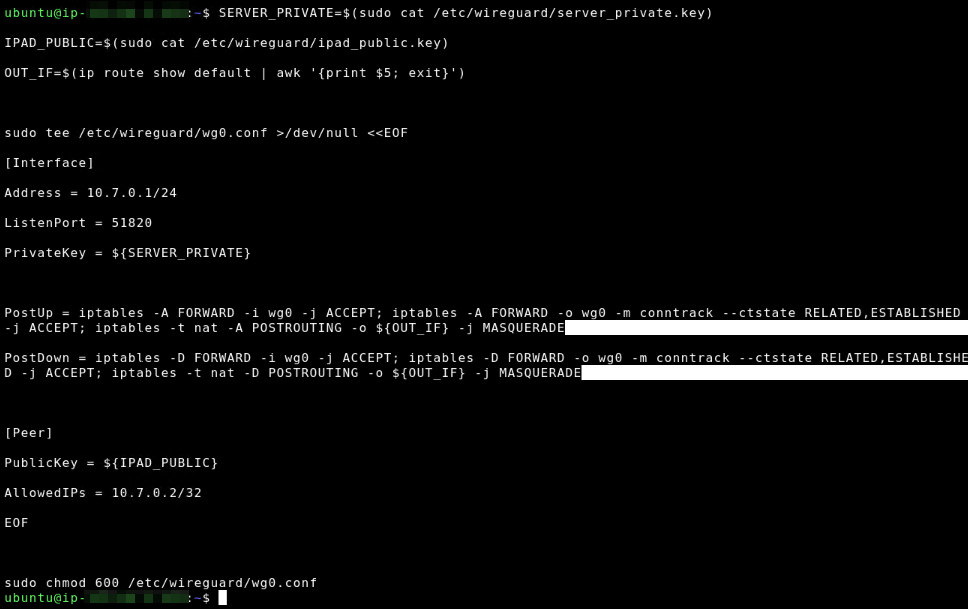
5. WireGuard 서버 실행
sudo systemctl enable --now wg-quick@wg0
6. 클라이언트 설정 파일 생성
여기서!!!!!!!!!!!!!!!!! 중요하다! 이단계에서는 지금 우리가 만든 뭄바이 서버의 공인 IP를 알아내야한다. 이 공인 IP는 우리의 집주소와 마찬가지라서, 모두 모자이크 처리를 헀다. 우리집 주소가 인터넷에 노출되었을때 누군가 장난으로 짜장면 100그릇을 시킨다던가...그런 공격이 들어올 수 있듯이. 이 인터넷 세계는 그런 기상천외한 공격자들이 즐비한 곳이다. 그러니 내가 위치만 알려줄테니 ???.???.???.??? 이런식으로 나온 숫자를 확인해라. 이게 그 IP추적할때 그 IP다.

아마 우리가 만든 인스턴스명 밑에 IP가 나올텐데 그게 인터넷 망에서 우리 서버를 특정하는 주소가 된다.
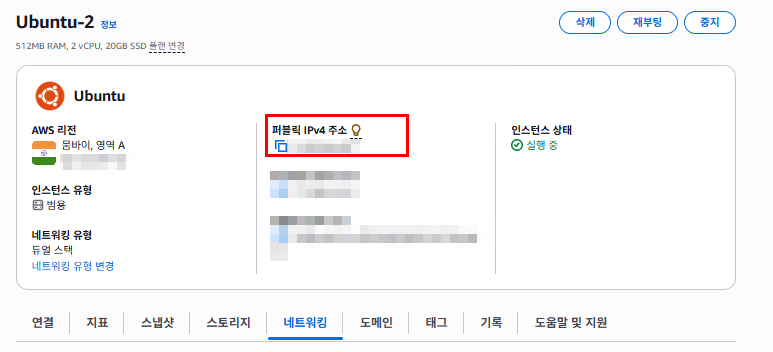
만약 이 터미널에서 확인하는게 어렵다면 인스턴스 상세정보에서 퍼블릭 IPv4 주소에도 나오니 참고하면 된다. 자 여기서 우리 IP를 어디 적어두자. 실습에서는 IP가 123.45.67.89 라고 칭하겠다.
- 서버 IP : 123.45.67.89
IPAD_PRIVATE=$(sudo cat /etc/wireguard/ipad_private.key)
SERVER_PUBLIC=$(sudo cat /etc/wireguard/server_public.key)

sudo tee /etc/wireguard/ipad.conf >/dev/null <<EOF
[Interface]
PrivateKey = ${IPAD_PRIVATE}
Address = 10.7.0.2/32
DNS = 1.1.1.1
MTU = 1280

[Peer]
PublicKey = ${SERVER_PUBLIC}
Endpoint = 15.207.197.230:51820
AllowedIPs = 0.0.0.0/0, ::/0
PersistentKeepalive = 25
EOF

sudo chmod 600 /etc/wireguard/ipad.conf
우리가 IP가 필요한 이유가. 다음 명령어에 우리 서버의 IP주소를 넣어야 하기 때문이다.
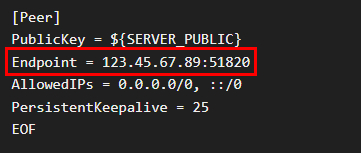
위 커멘드에서 peer 쪽의 Endpoint 를 보면 지금 IP가 들어가있는데 지금 여기에 당신의 IP로 바꿔서 입력해야한다. 그리고 본인 IP 맨뒤에 :51820 으로 꼭 붙혀줘야한다. 꼭 이줄을 본인 IP로 바꿔라!
- 본인 IP가 13.129.111.70 일 경우 아래 구문으로 변경
- Endpoint = 13.129.111.70:51820
그럼 최종적으로 Endpoint 절만 바꾼 전체 코드를 실행하자.
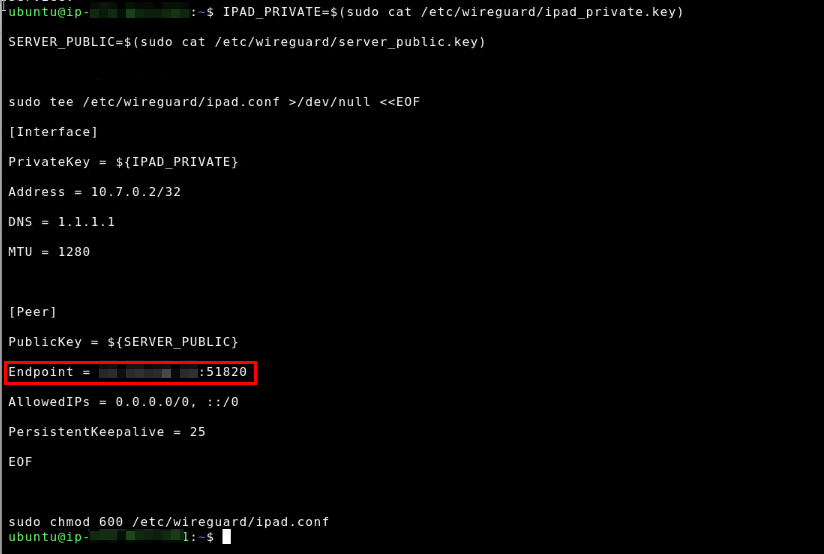
7. 클라이언트 접속 QR 생성
sudo cat /etc/wireguard/ipad.conf | qrencode -t ansiutf8

짜잔~~~ 그럼 쉘 화면안에 이렇게 접속할수 있는 QR이 생성된다. 머 캡쳐해놓던지 하자!!!
🧩 3. 클라이언트 접속
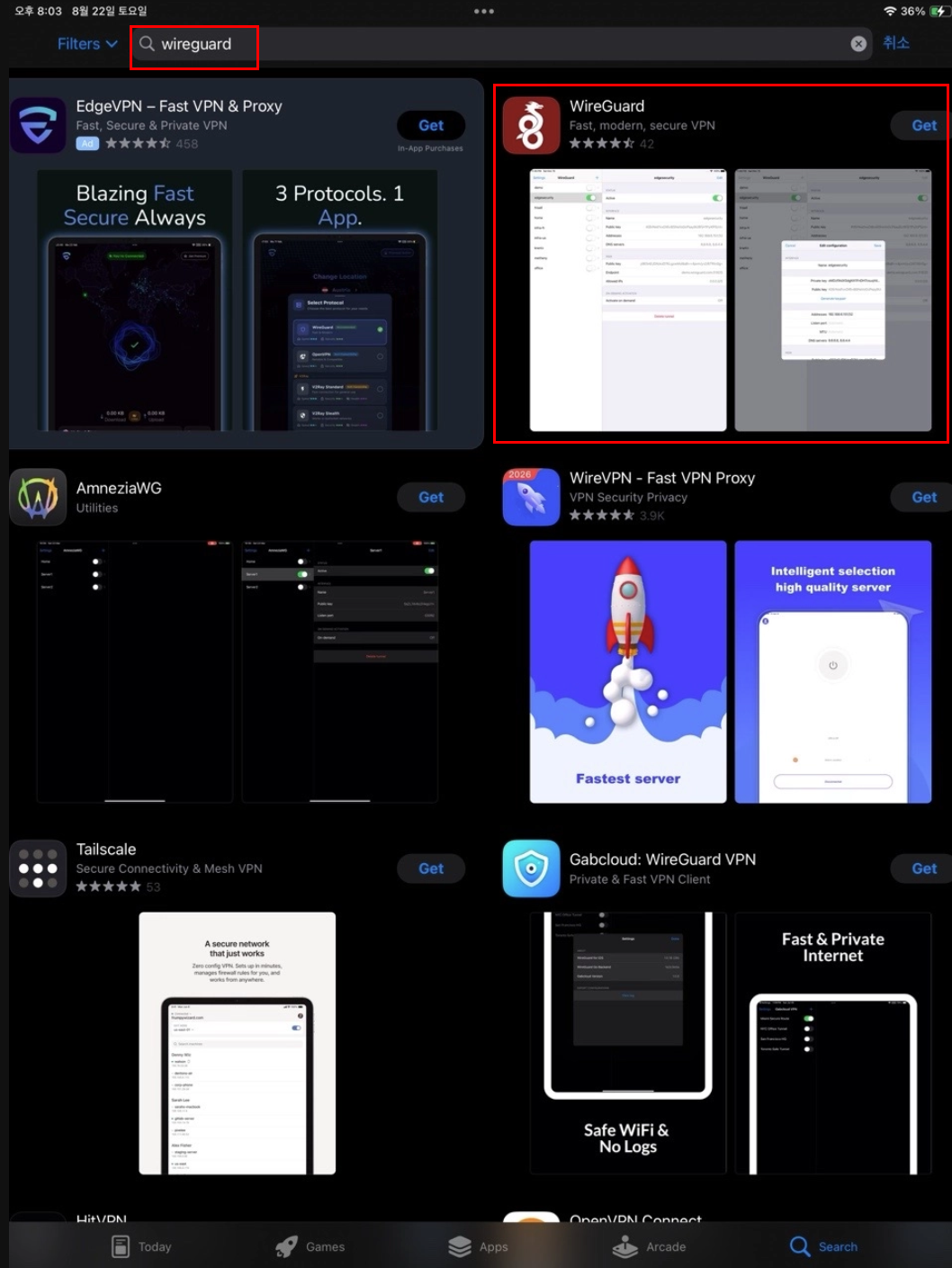
자 이제 다시 우회하려는 애플 기기로와서 앱스토어를 켜준뒤 'WireGuard" 를 검색해서 설치해주자.
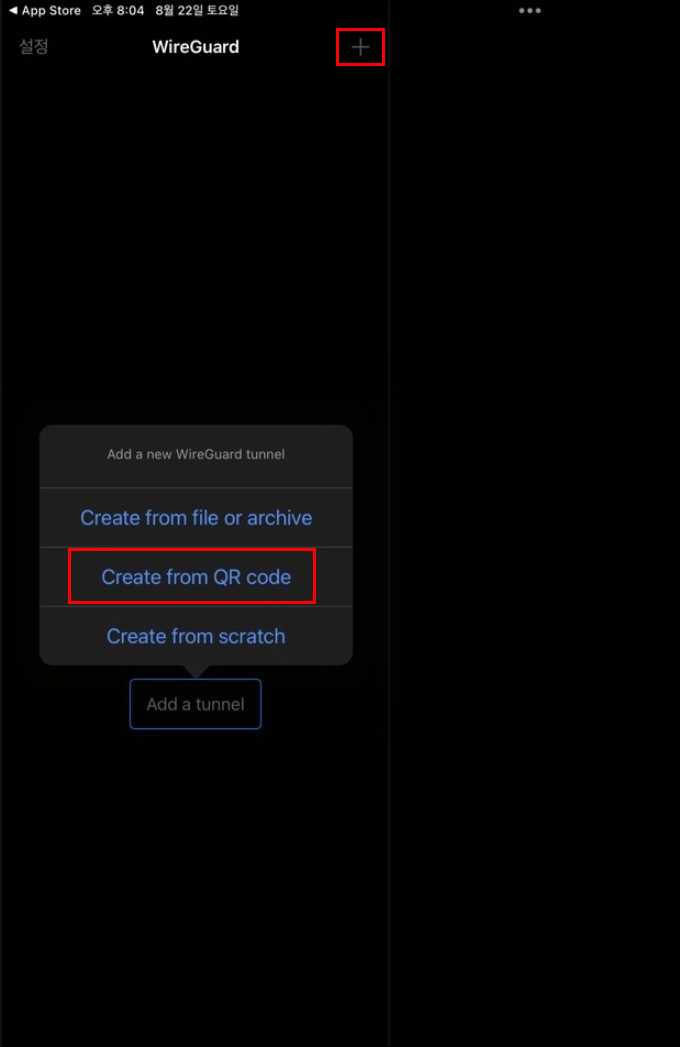
설치가 완료되었으면 상단 + 버튼 선택하여 "Create from QR code" 를 선택하자. 그럼 카메라가 켜지는데 우리가 아까 리눅스 쉘에서 만든 QR을 인식시키자!! 아마 이름 정해달라는 창 뜰텐데 적당히 India VPN 정도로 적어두자.
- 앱스토어 접속
- wiregaurd 겁색후 설치
- + 버튼 클릭
- Create from QR code 선택
- 리눅스 서버에서 생성한 QR 인식
- 서버이름 India VPN 입력
- 최종 연결 확인
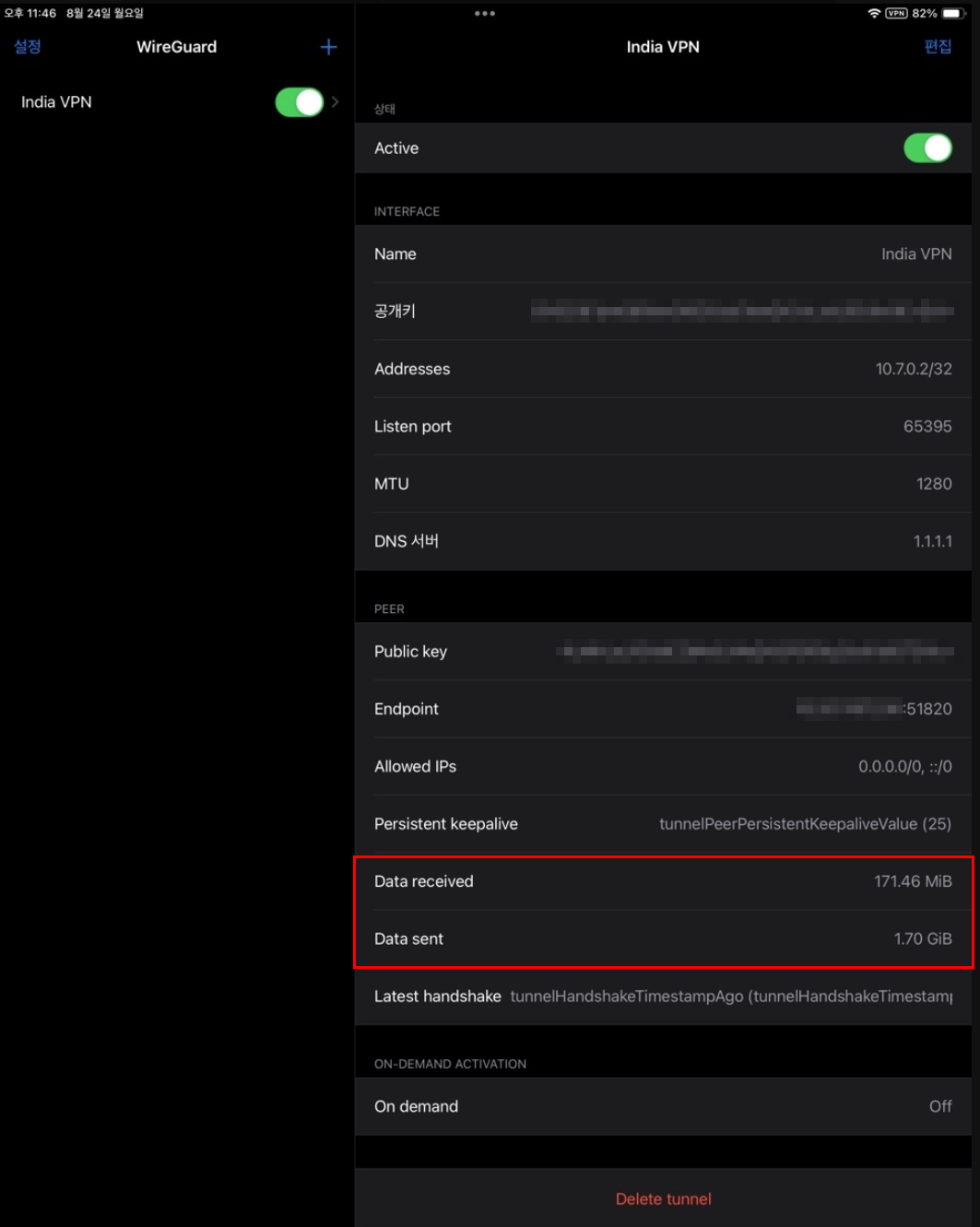
짜잔, 활성화 되고나서 Date received / sent 부분의 숫자가 올라가고 있으면 지금 우리가 뭄바이에 만든 VPN 서버를 경유하여 잘 통신되고 있다는 증거다!
자 앞으로 서버를 삭제하기 전까진. 저 녹색 토글로 VPN 붙었다 뗐다 할 수 있다. 명실할 것은. 절대...! VPN을 끄고...! 유튜브/구글/유튜브 뮤직등.. 구글 관련 서비스에 접속하지말아!! 인도인으로 위장했는데 갑자기 한국 IP 가 찍히는 순간 계정이 위험해 질 것이다. (그래서 난.. 작업 내내 VPN 연결 안끔)
🧩 4. 인도 유튜브 플랜 확인
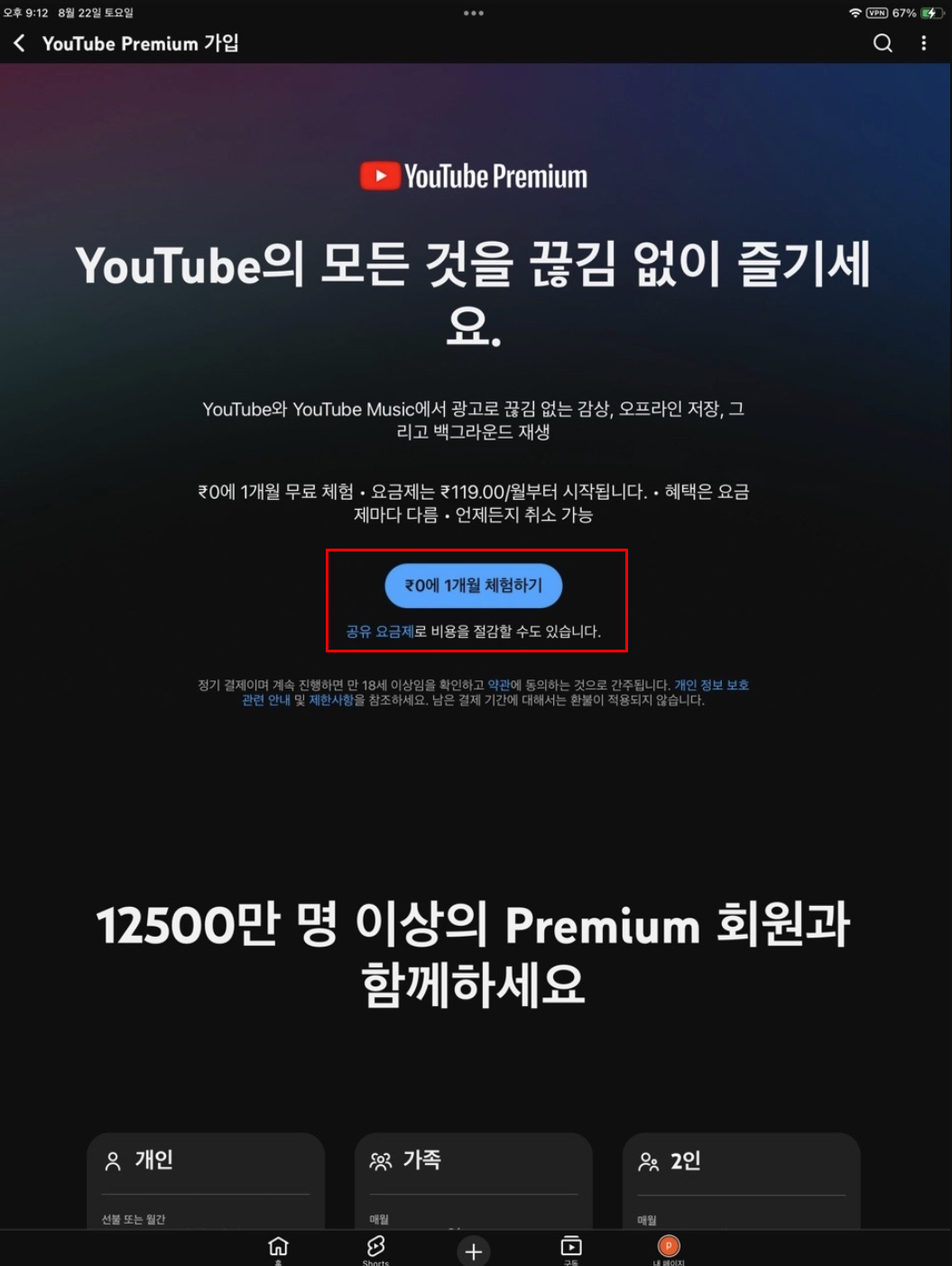
이제 거의 고지에 다왔다. 이렇게 실제 물리적으로 인도에있는 빠니보틀마냥 정상적으로 인도 플랜이 노출되는것을 확인했다. 인터넷에서 나와같은 방식으로 우회한사람은 ....없는거같은데 ..... 뿌듯했다. 빅테크와의 전쟁에서 승리할 수 있을것인가...
자 이제, 플랜까지 떳고, 결제만 준비하면된다. 여기서부터는 난이도가 확 낫아진다. 구글 플랫폼 외부에서 일어나는 일이라, 아마 수월할 것이다.
📁 6. 인도 아마존 가입
자 먼저 루피 통화의 인도 기프트카드를 구매할 인도 아마존 가입부터 해보자.
https://www.amazon.in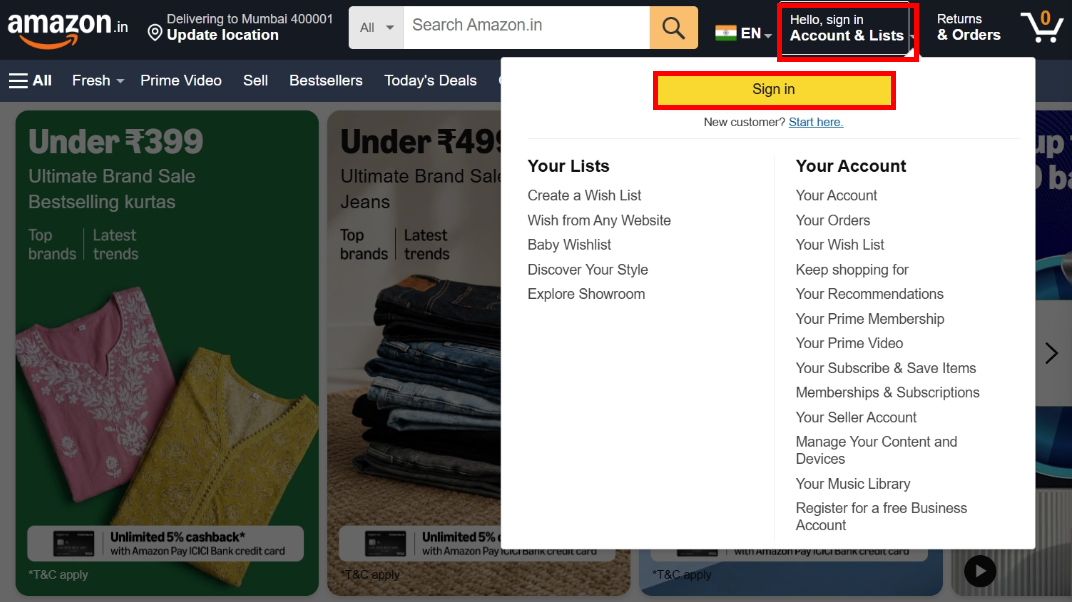
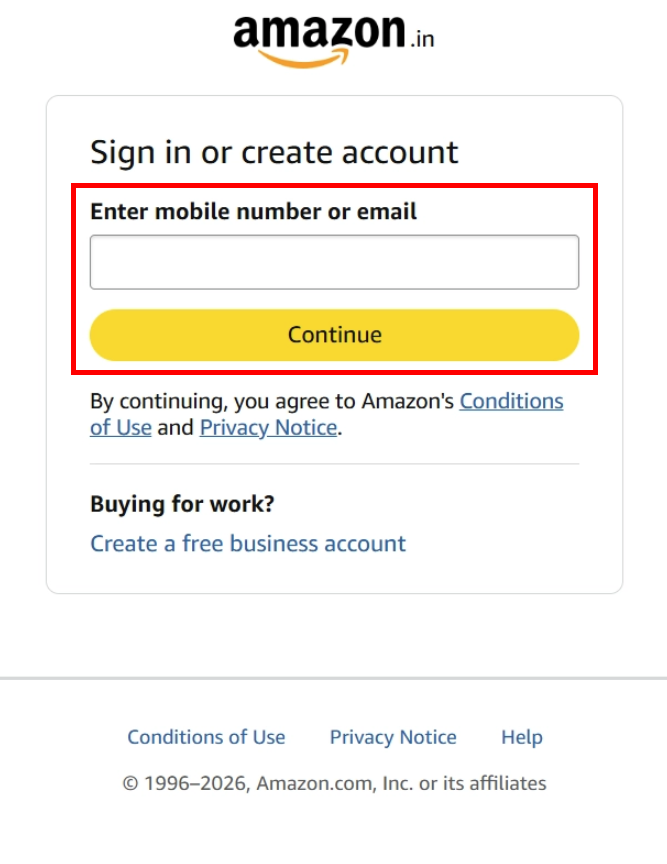
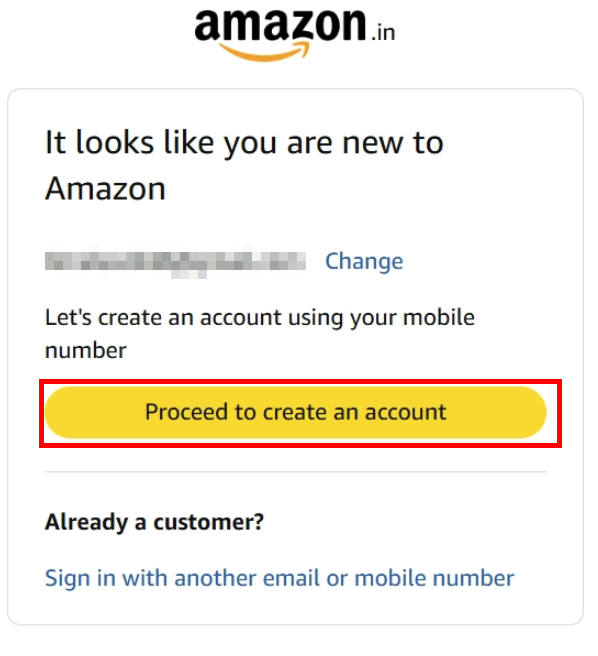
자 회원가입은 빠르게 넘어가겠습니다.
- 상단 Account & list 클릭 후 Sign in 클릭
- 사용할 이메일 주소 입력 후 Continue 클릭
- Proceed to create an account 클릭

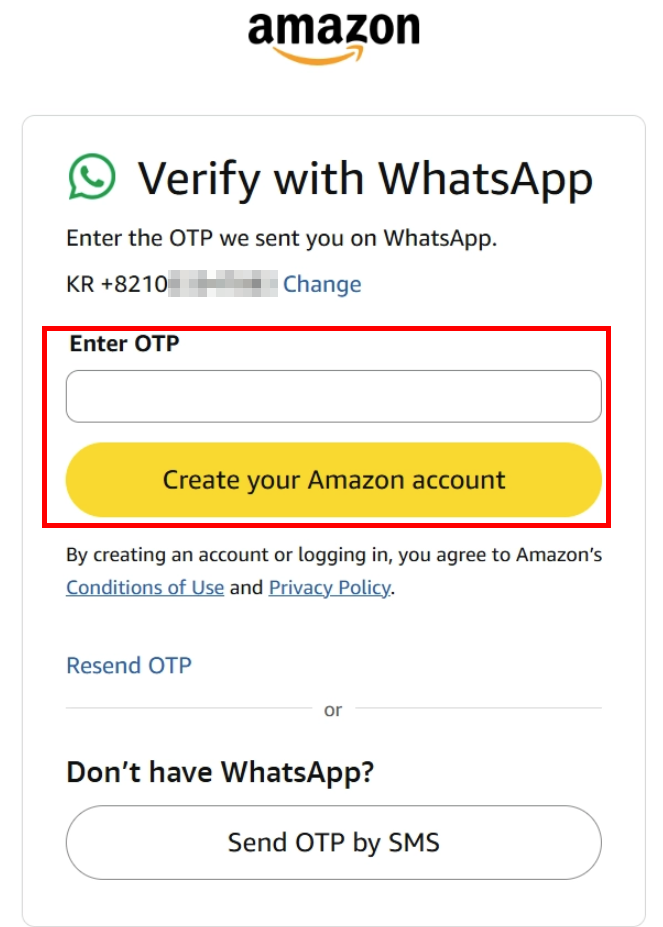
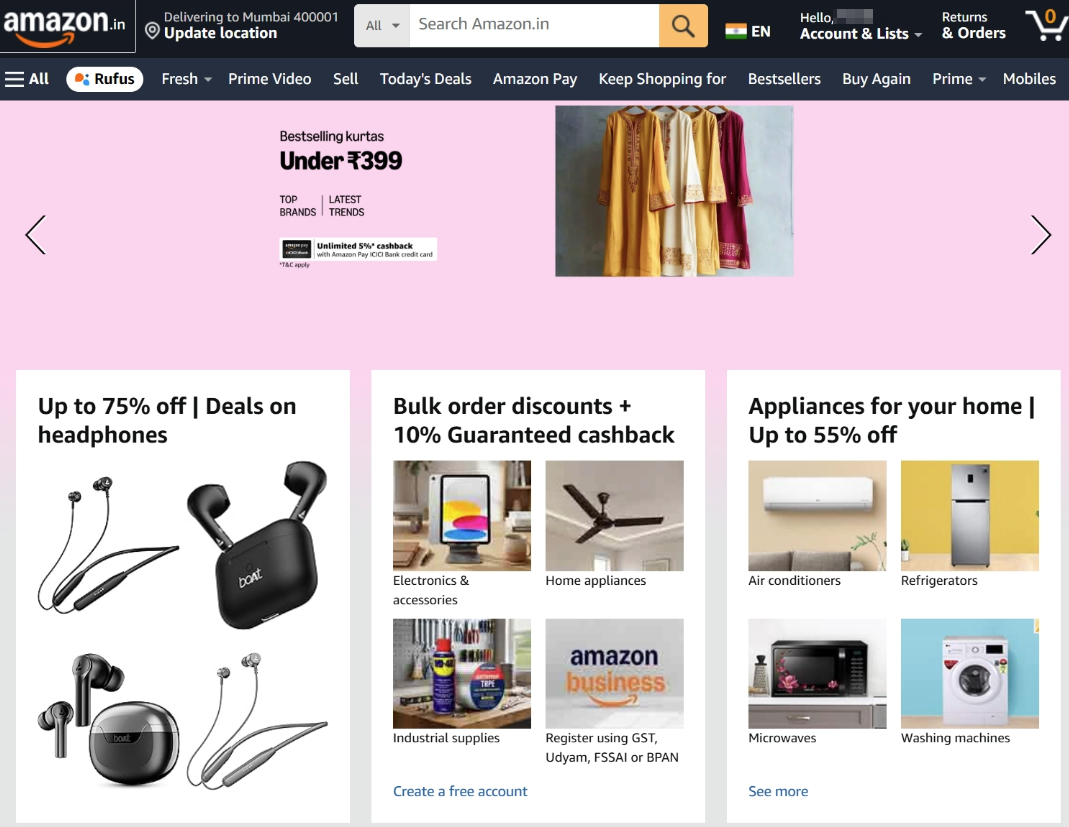
- 휴대폰 번호 / 이름 입력 후 Verify mobile number 클릭 (실제 한국번호 입력 010 대신 10-1234-5678 형식으로 입력
- 이후 SMS 인증번호 입력 후 Create your Amazon account 클릭
- 로그인 완료
짝짝작 여기까지 왔으면, 인도 아마존 가입완료~ 여긴 큰 문제없이 넘어갈 수 있다.
📁 7. 인도 앱스토어 기프트 카드 구매
자 다음도 쉽다. 쭉쭉 가보자. 지금 이 포스팅 3일째 작성하는지라 이제 정신력의 한계에 다다른거 같다.
https://www.amazon.in/gp/product/B0CSYF3BGZ/ref=ppx_yo_dt_b_asin_title_o00?ie=UTF8&psc=1
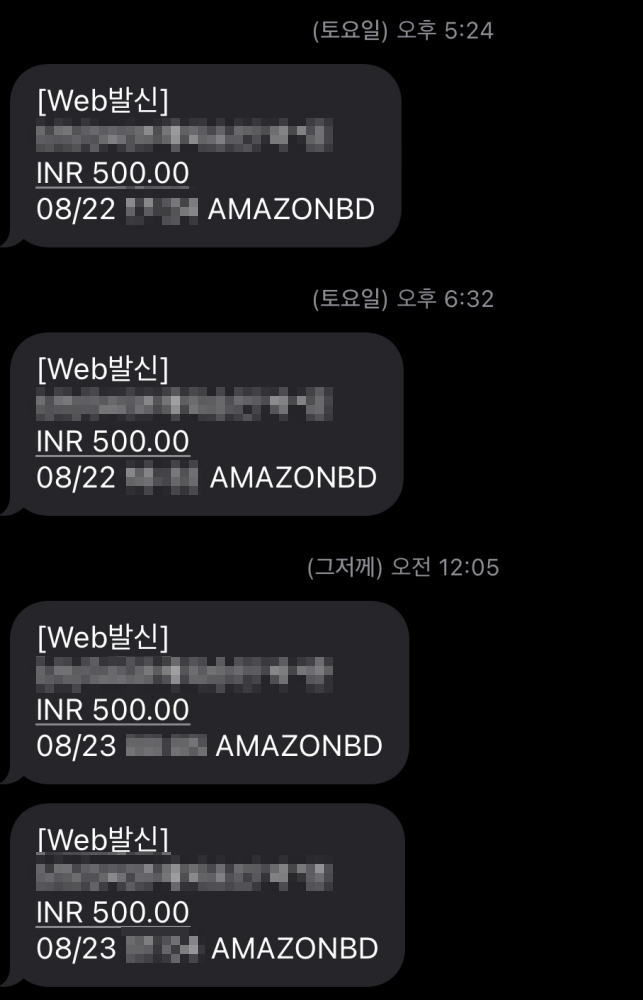
들어가서 500루피 정도 골라주자. 이거 소액으로 먼저해보라고들 하는데, 맞다 제발 소액으로 해라 500루피면 약 7500원 언저리한다. 처음부터 많이하지말고 소액으로 해라, 나도 이거 2번인가 시도하다 1000루피 날렸다 ㅡㅡ....약 1.5만원 손실보고 쓰는 내돈내산 컨텐츠............. 좋아요 많이 눌러주시고, 광고도 클릭해주시면 감사하겠다... 이거 외에도 VPN 테스트하면서 돈쓴거도 있다..
- Recipient Email Address (required) ← 이 주소로 바우처가 전송된다.
저 메일주소 쓰는칸에 꼭!!!!!!!!!!!!! 오타없이 쓰자. 나는 메일 입력후 Ctrl+F 브라우저 찾기 기능으로한번더 내 메일 검색후 오타없는지검증하는 편이다.
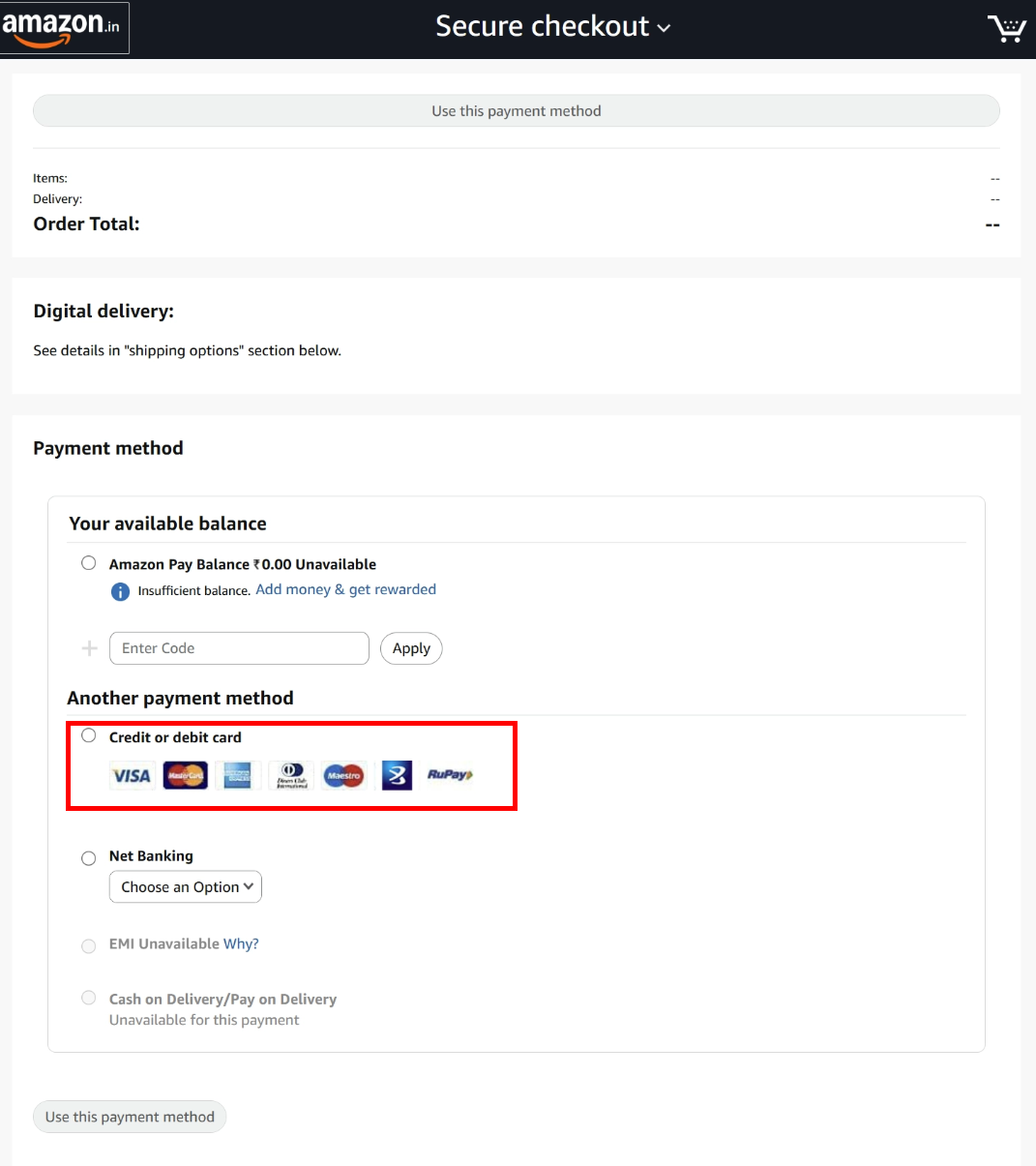
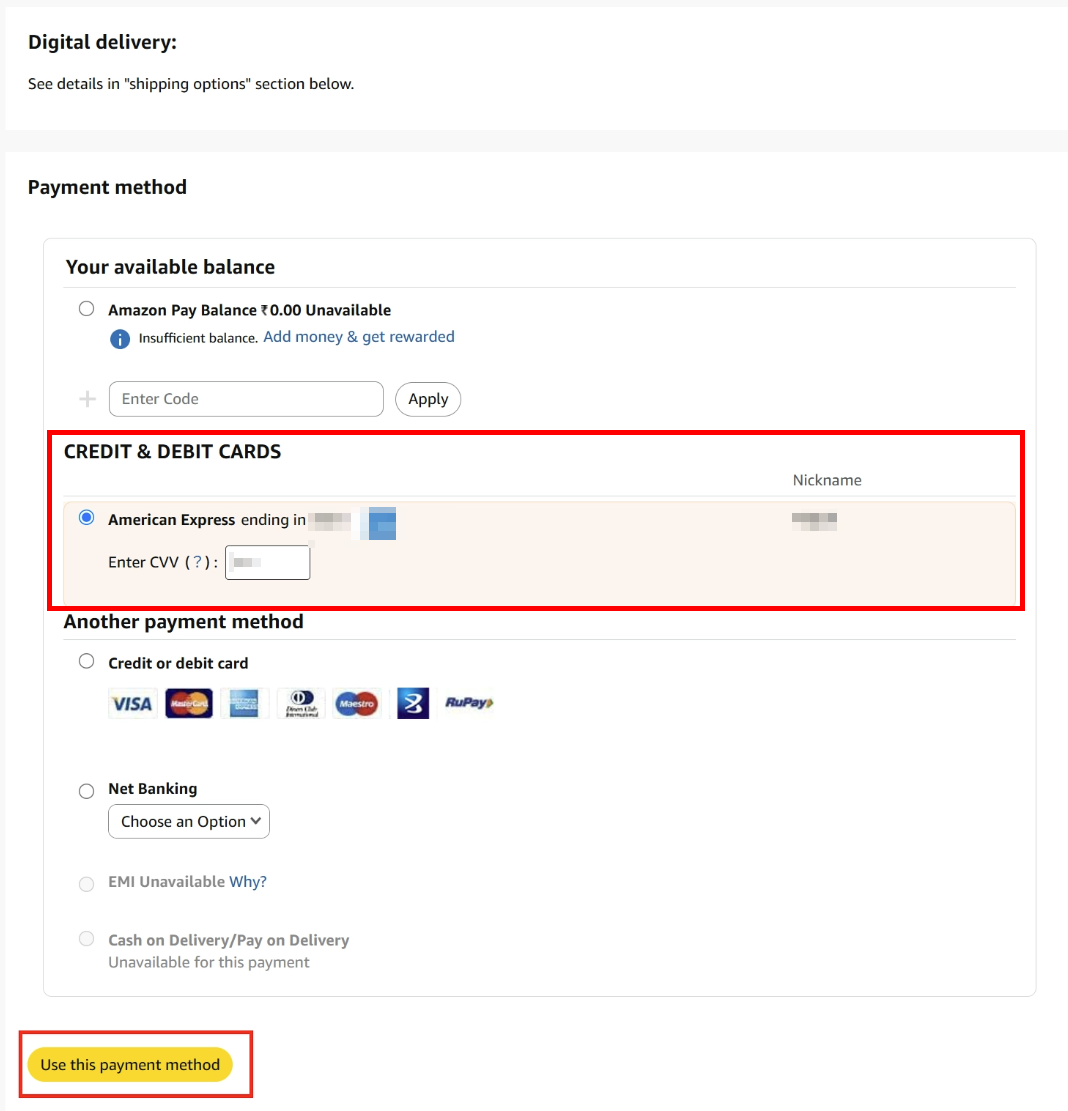
- Another Payment method 에서 Credit or debit card 를 눌러 카드를 등록
- 해당 카드 선택 후 User this payment method 클릭
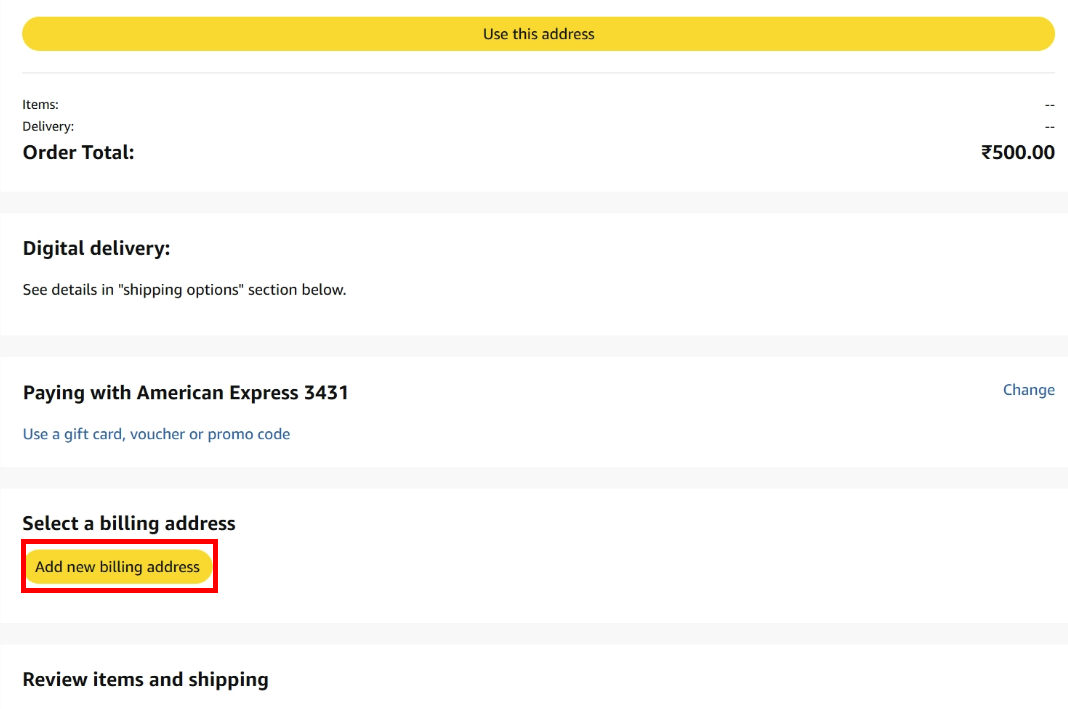
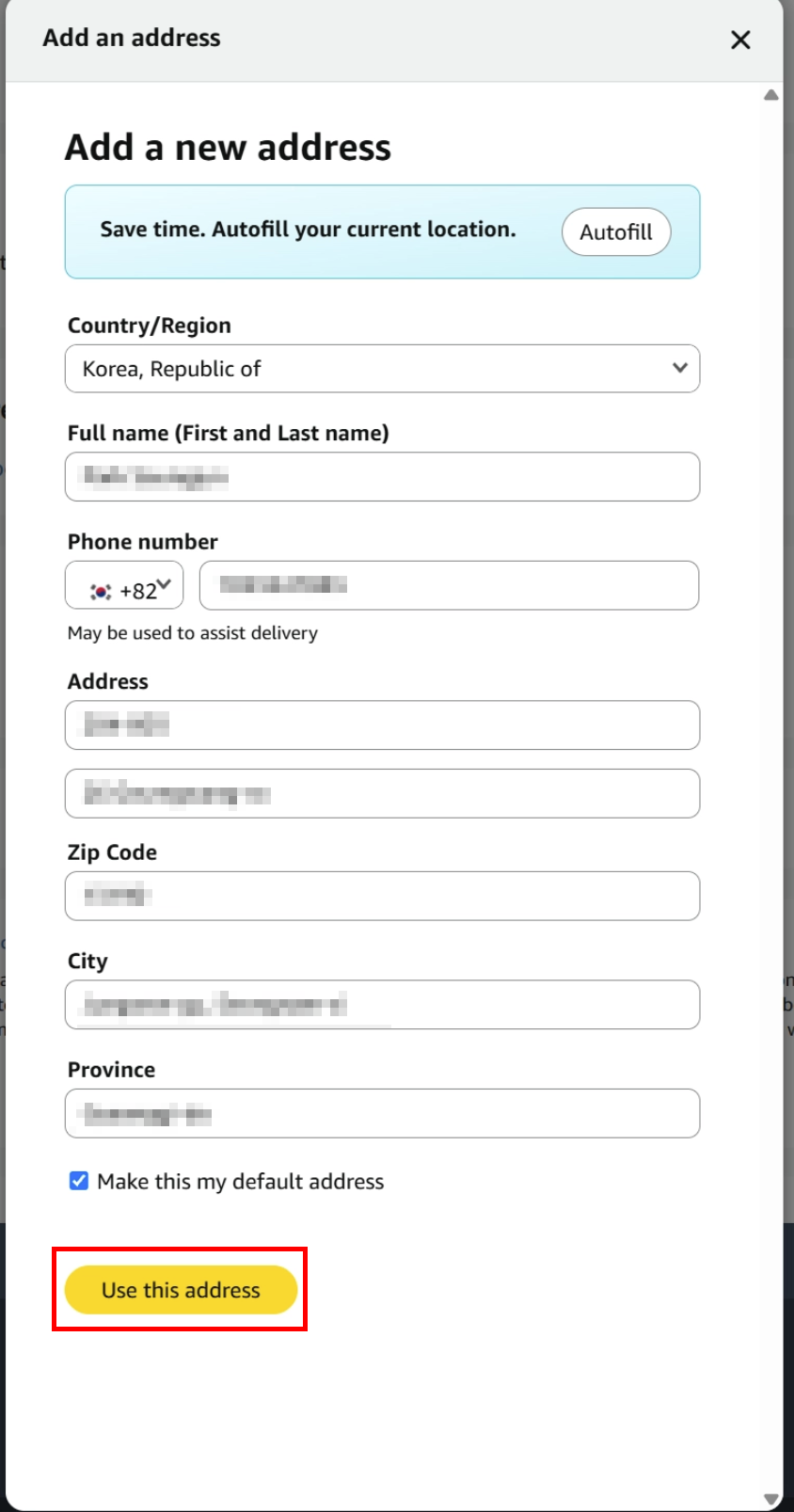
- Add New billing address 클릭후 청구지 주소 입력
- 청구지 주소 영문 입력 후 Use this address 클릭

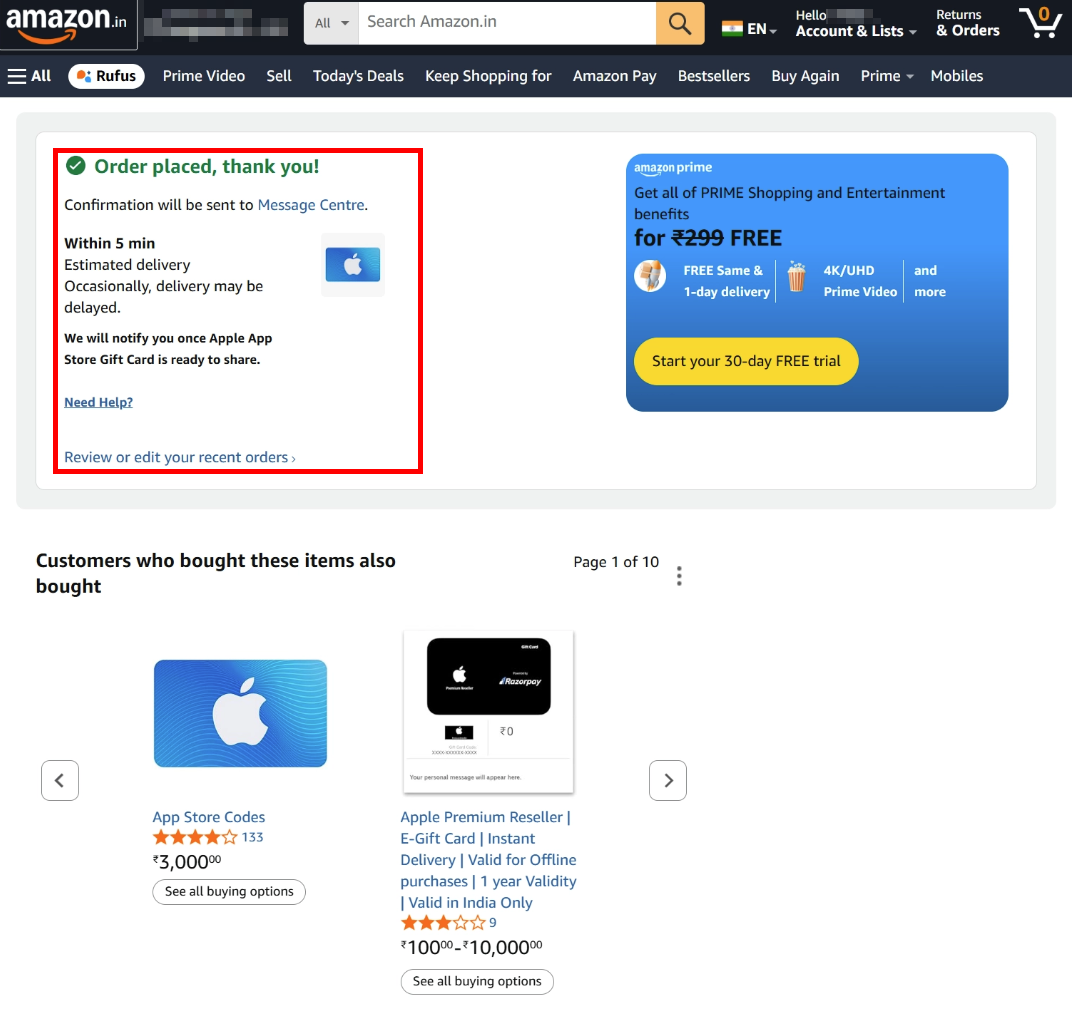
- Pay with Card 클릭 후 본인 카드사 통해 결제
- 결제 완료 페이지 확인
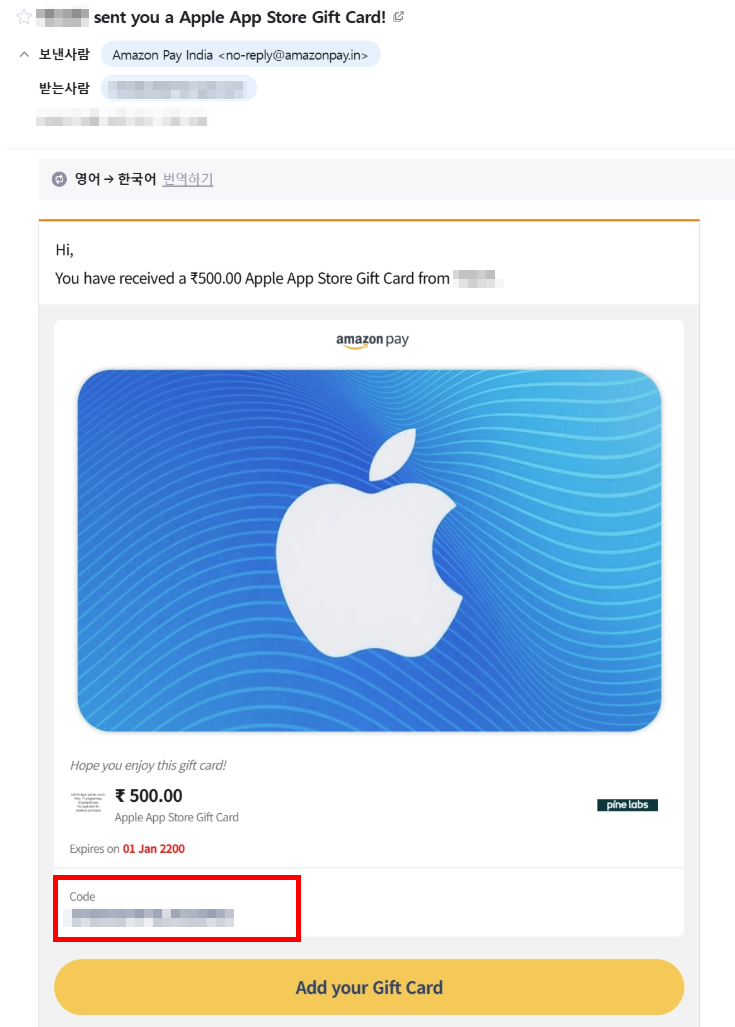
1~5분 정도 기다려보면 메일이 오는데, 맨아래 하단에 대문자 영문 + 숫자로된 코드가 온다 예전의 CD키 같은 느낌의 텍스트! 이걸 이따가 기프트카드 등록하는데 사용할꺼니 알아두자.
📁 8. 기프트 카드 등록
자 이제 다시 애플 기기로 와서 (VPN 연결해놓은..) 앱스토어를 키고 우측상단 마이페이지 버튼을 누른뒤 기프트카드를 충전해보자.
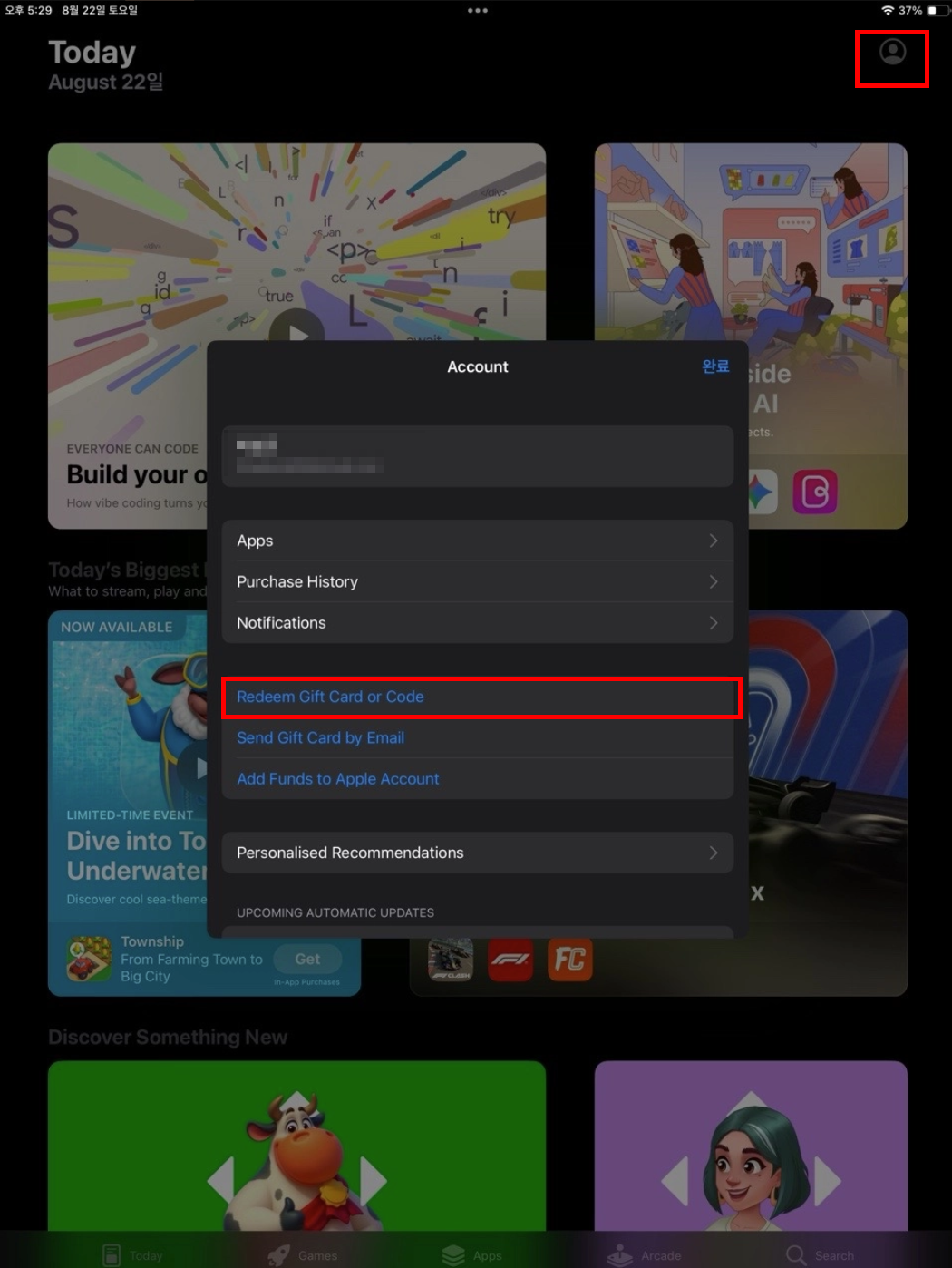
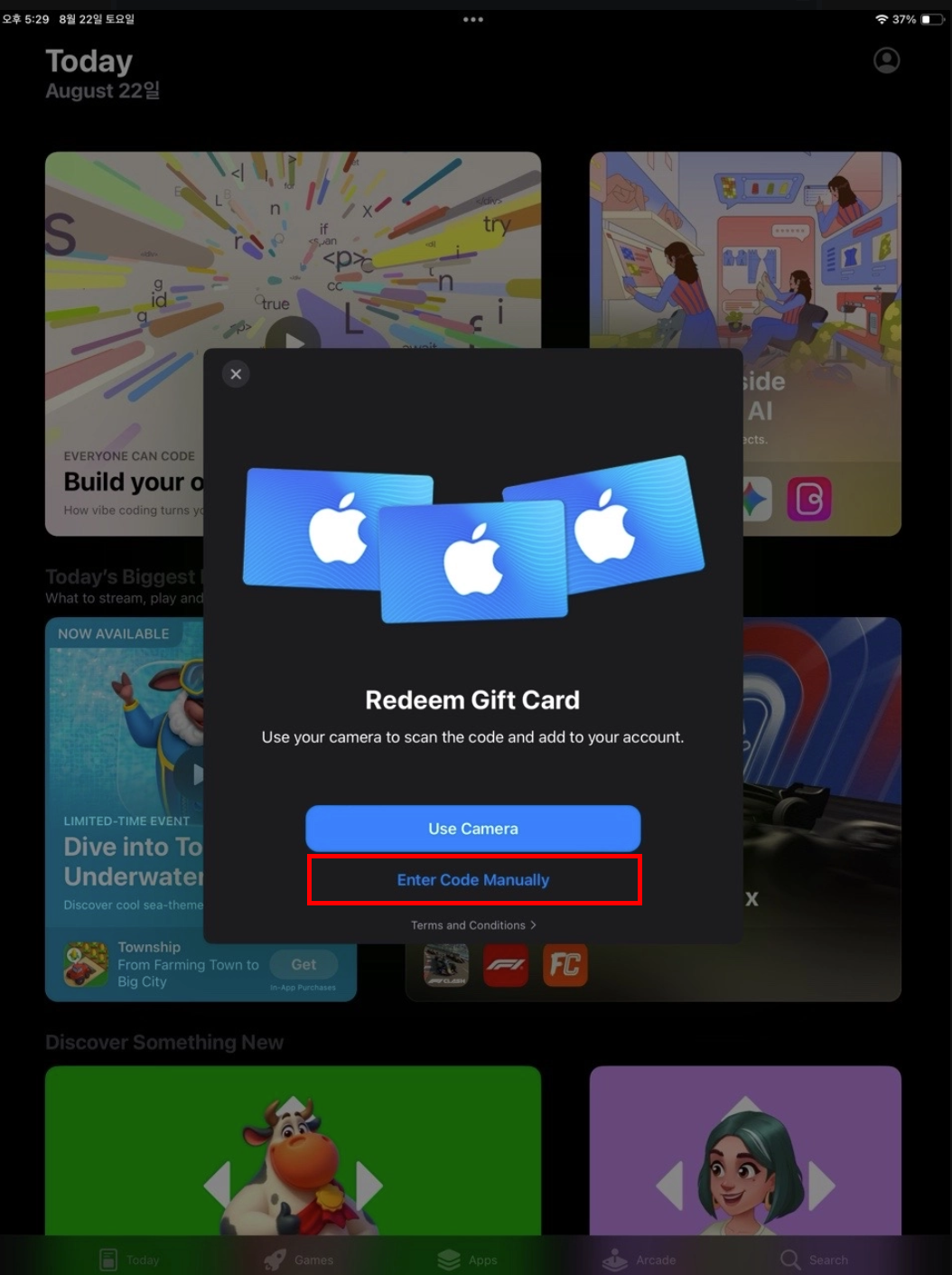
- 앱스토어 마이페이지 클릭 → Redeem Gift Card or Code 클릭
- Enter Code Manually 클릭
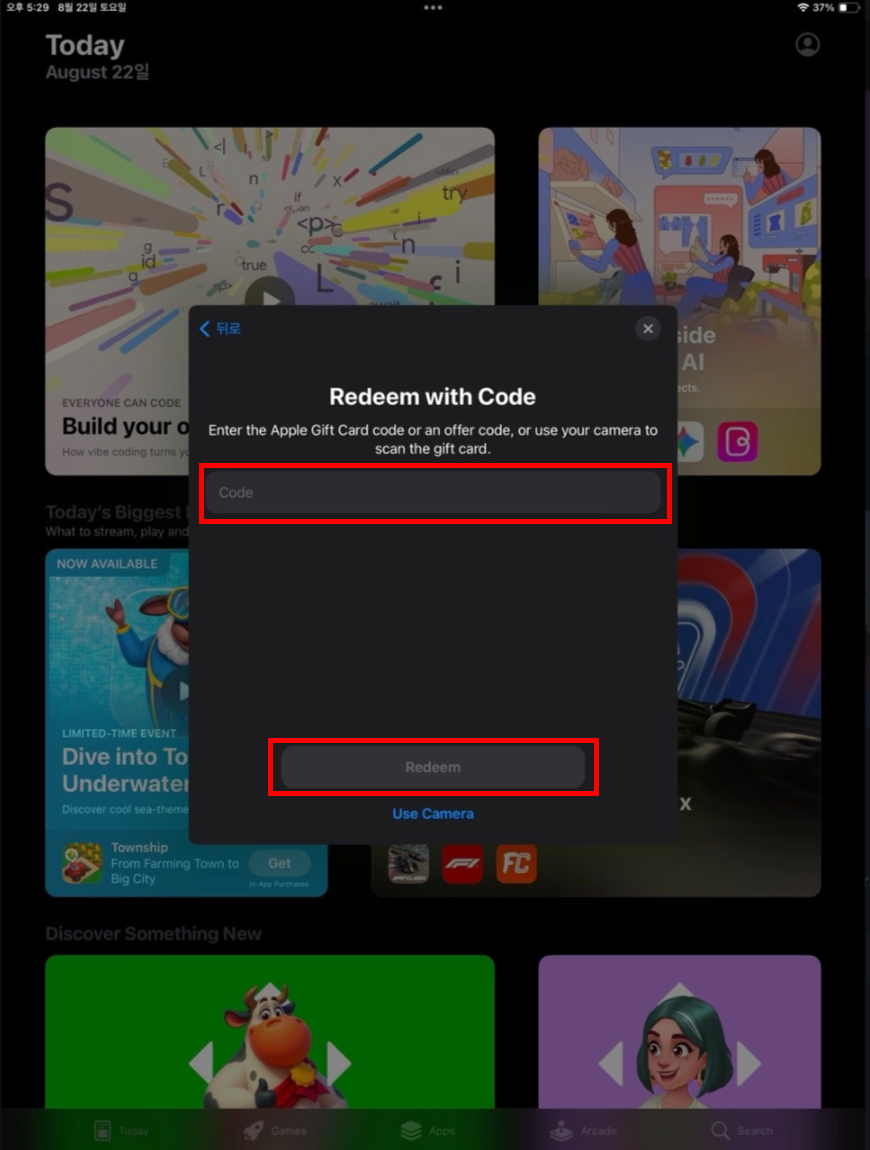
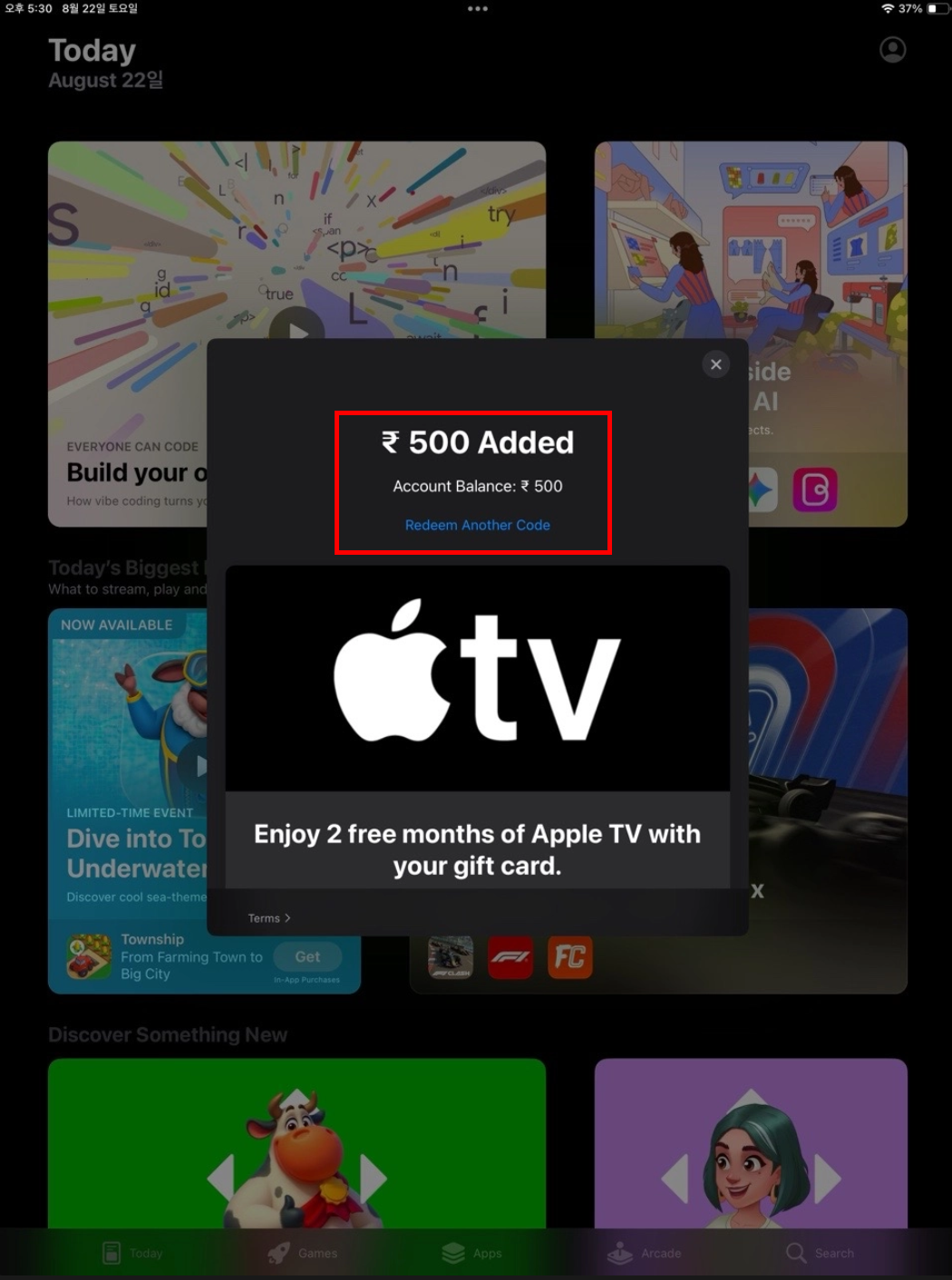
- 인도 아마존에서 구입한 기프트카드 번호 입력 후 Redeem 클릭
- 충전 완료
드디어~~~~~~~~~~~~~~충전 완료!! 인도 요금제 구독 버튼도 떳고, 이제 지불할 루피도 충전해놨다 이제 가족플랜을 구독해보자!
📁 9. 가족 플랜 구독
다시 VPN 접속되어 있는 상태로 유튜브 앱에 들어가서 Youtube 프리미엄 가입 페이지에 가보자
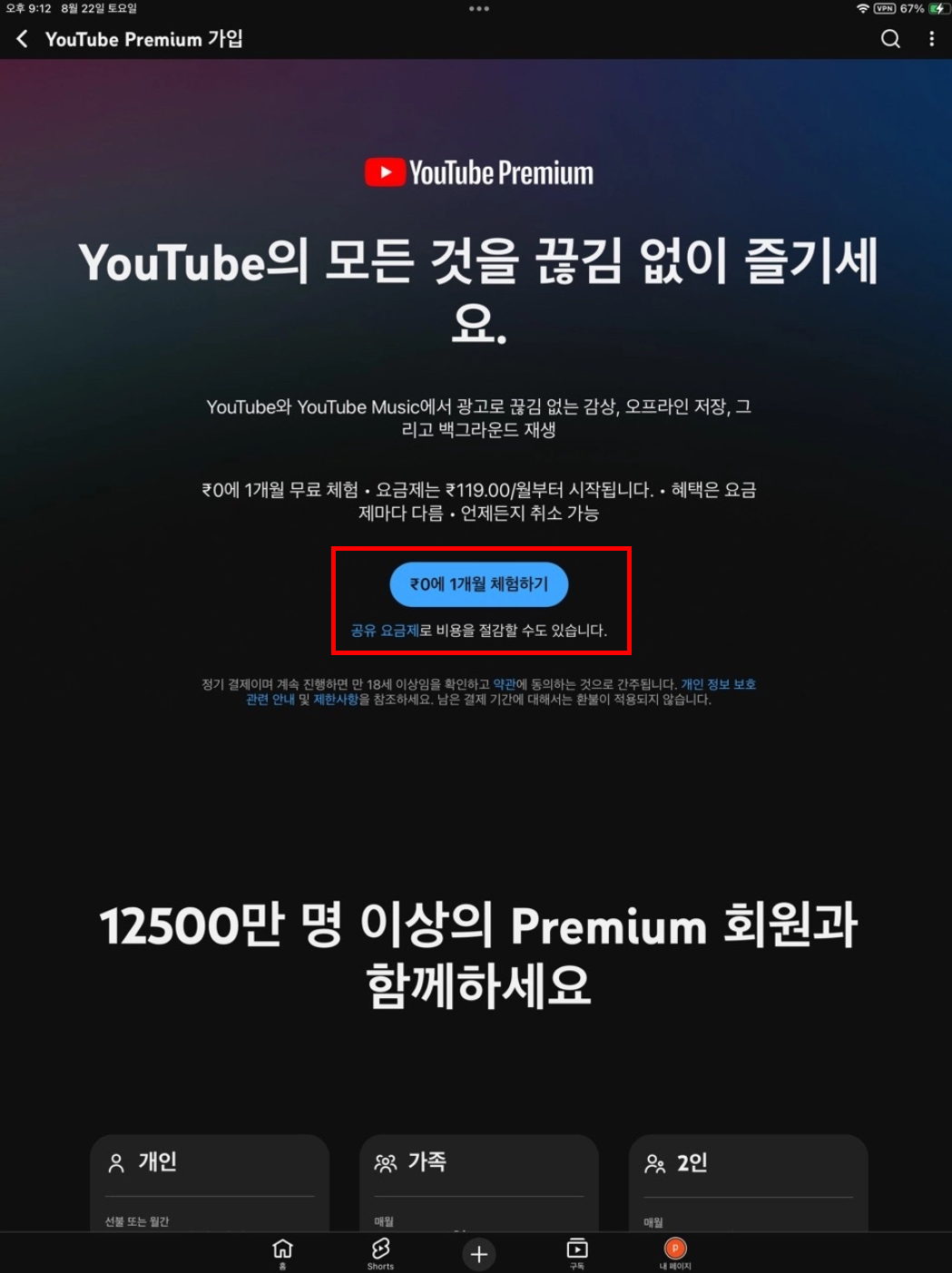

- 구독하기 클릭
- 가족 굥금제 선택 후 1개월 무료 체험 클릭
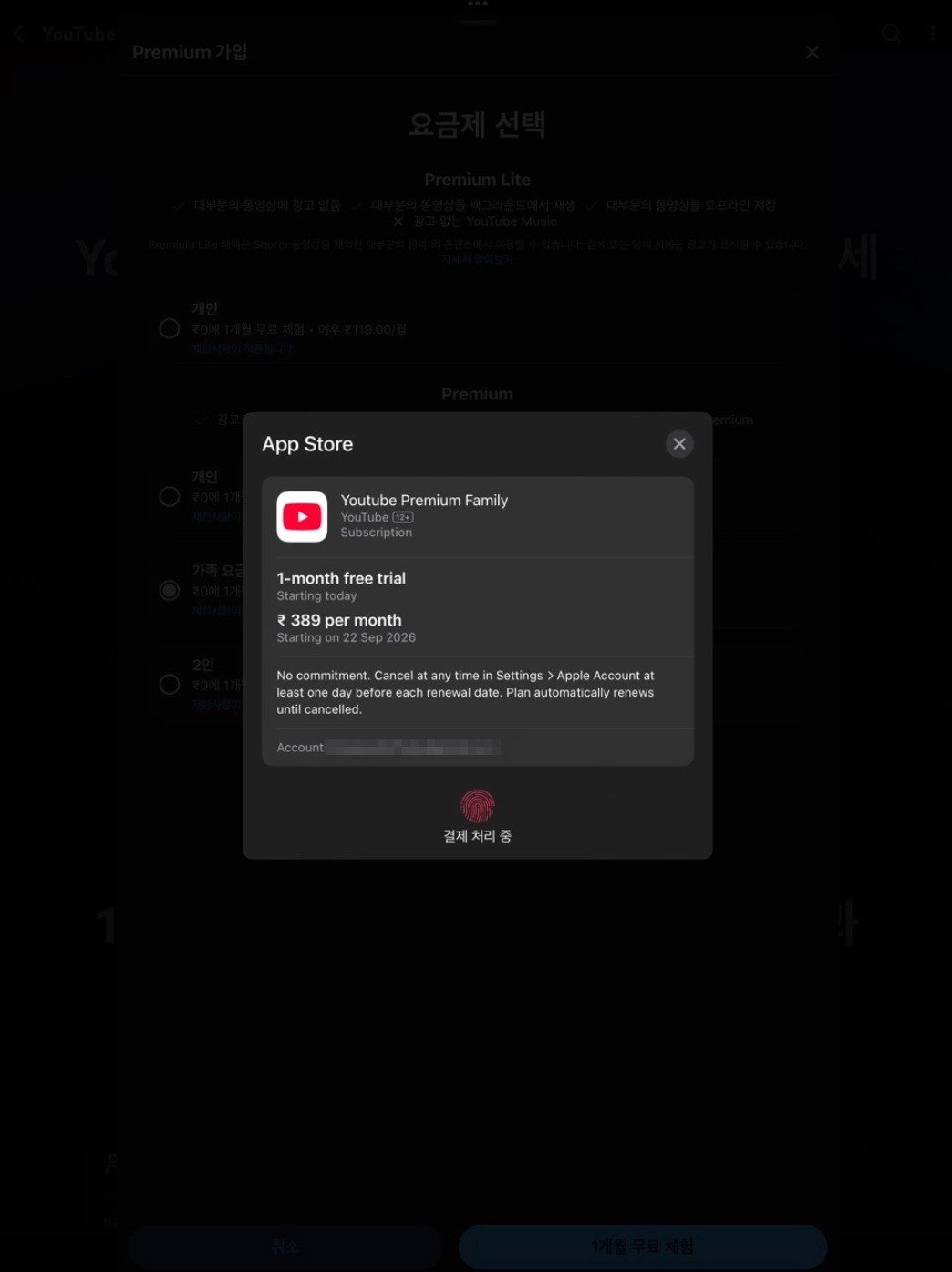
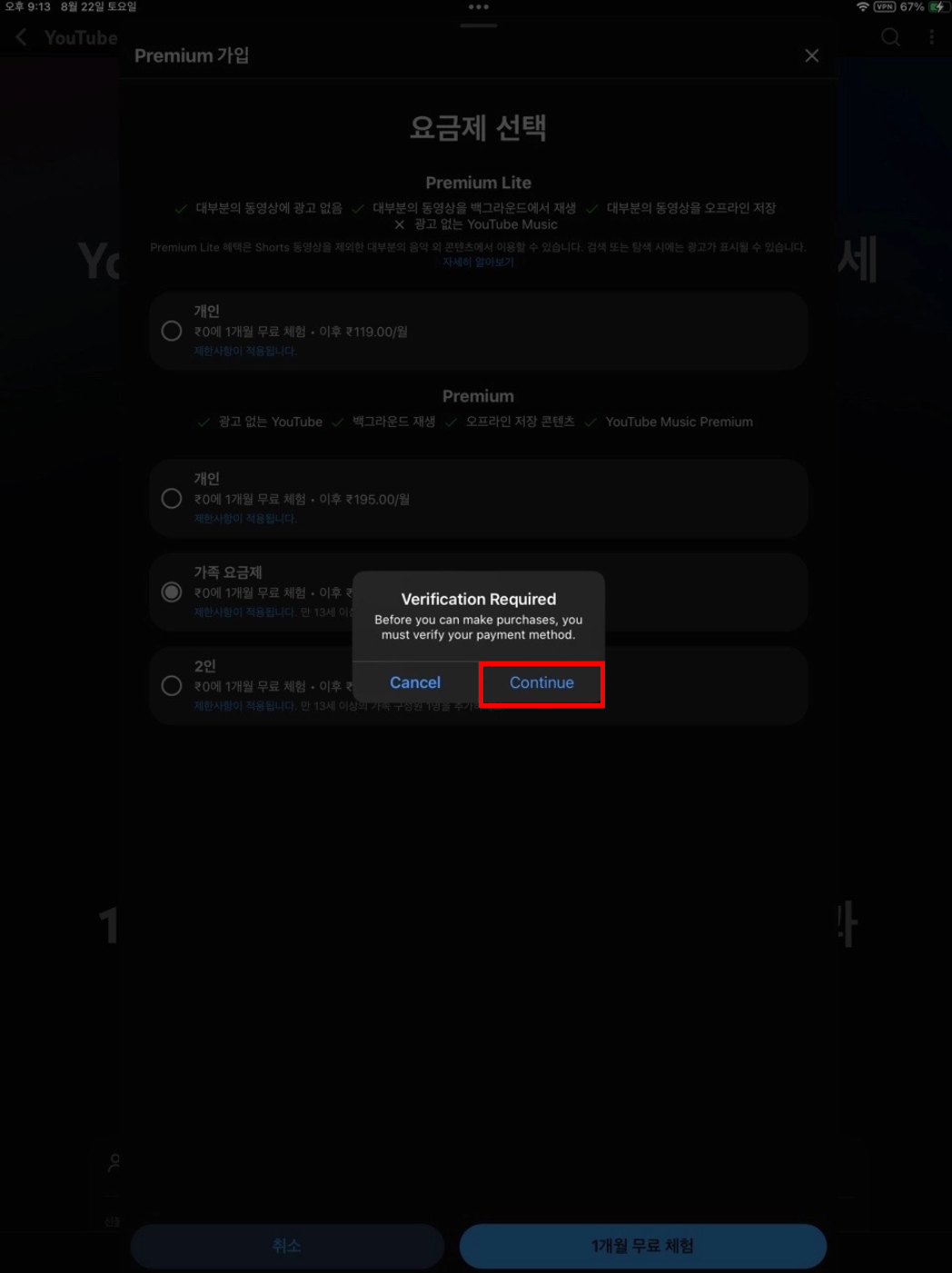
- 결제 인증 진행
- Verification Required → Continue
요기서 결제수단 확인을 요구한다 만약 안뜨면 넘어가면 된다.


- Set Up Payment 클릭 (이미 셋업 되어있음)
- You're all set - Your purchase was successful
그럼 구독이 완료된다!!
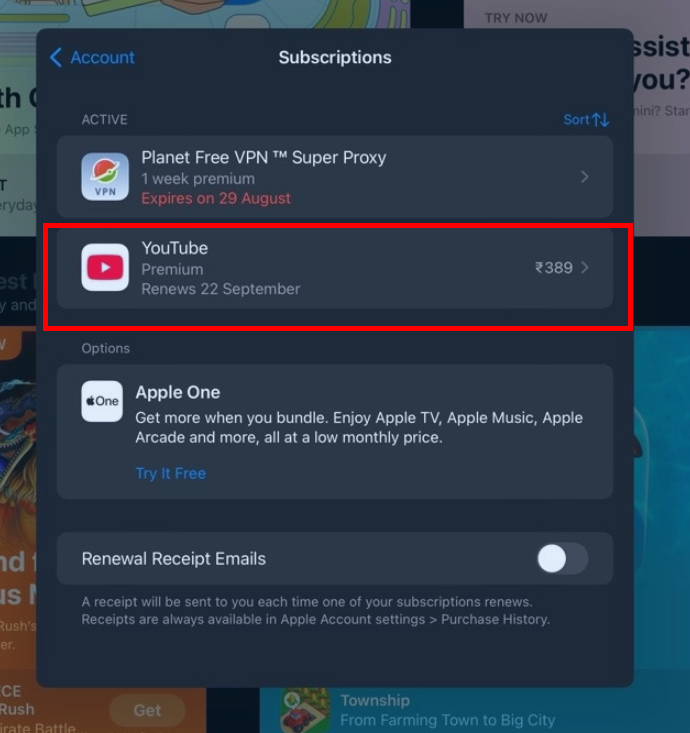
짜잔~~~ 구독 성공. 이제 이 인도 가장계정은 딱 결제만 하기위해 사용할 예정이다. 이제 구성원을 초대해주자.
📁 10. 가족 구성원 초대
🧩 초대
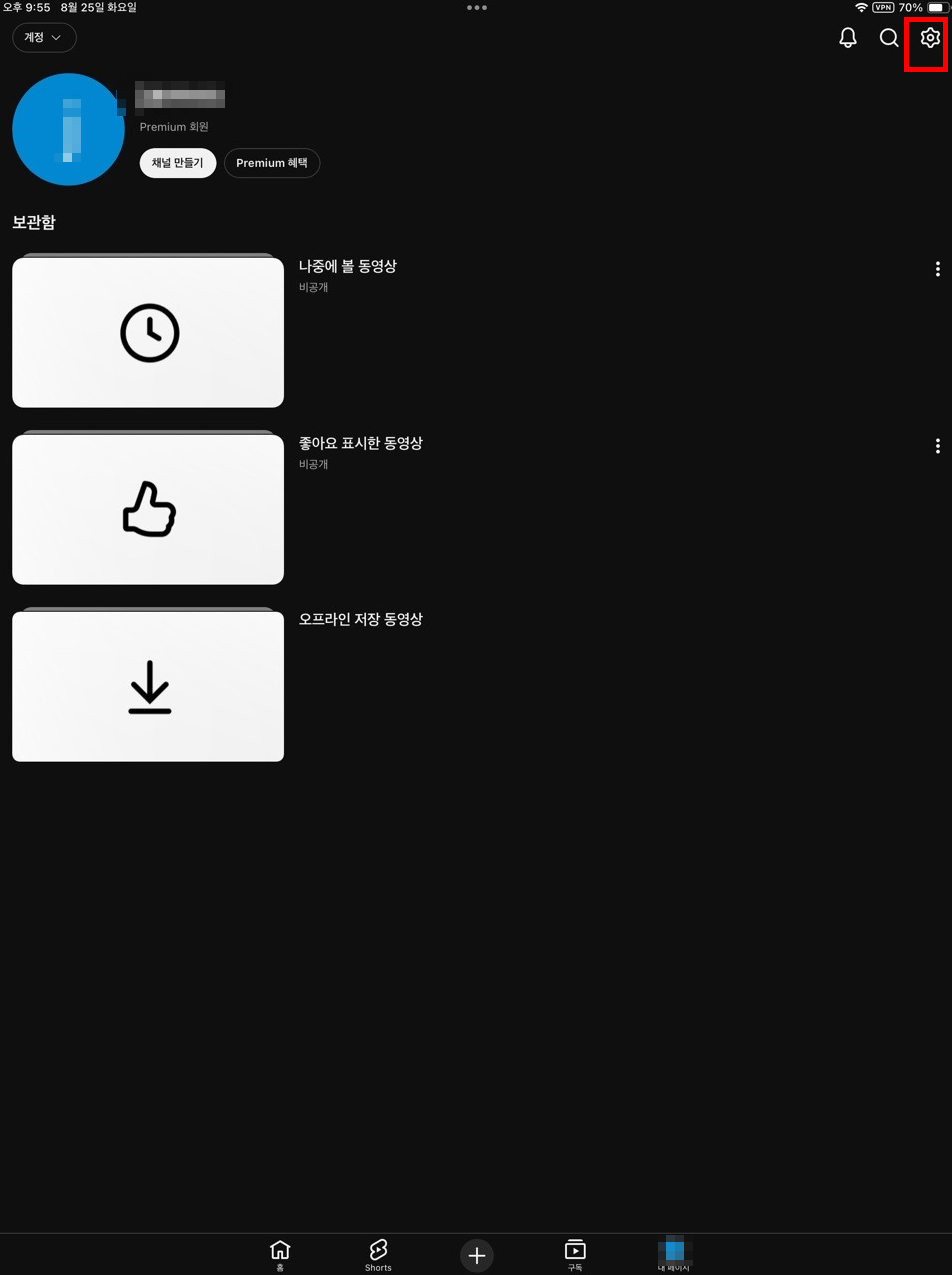
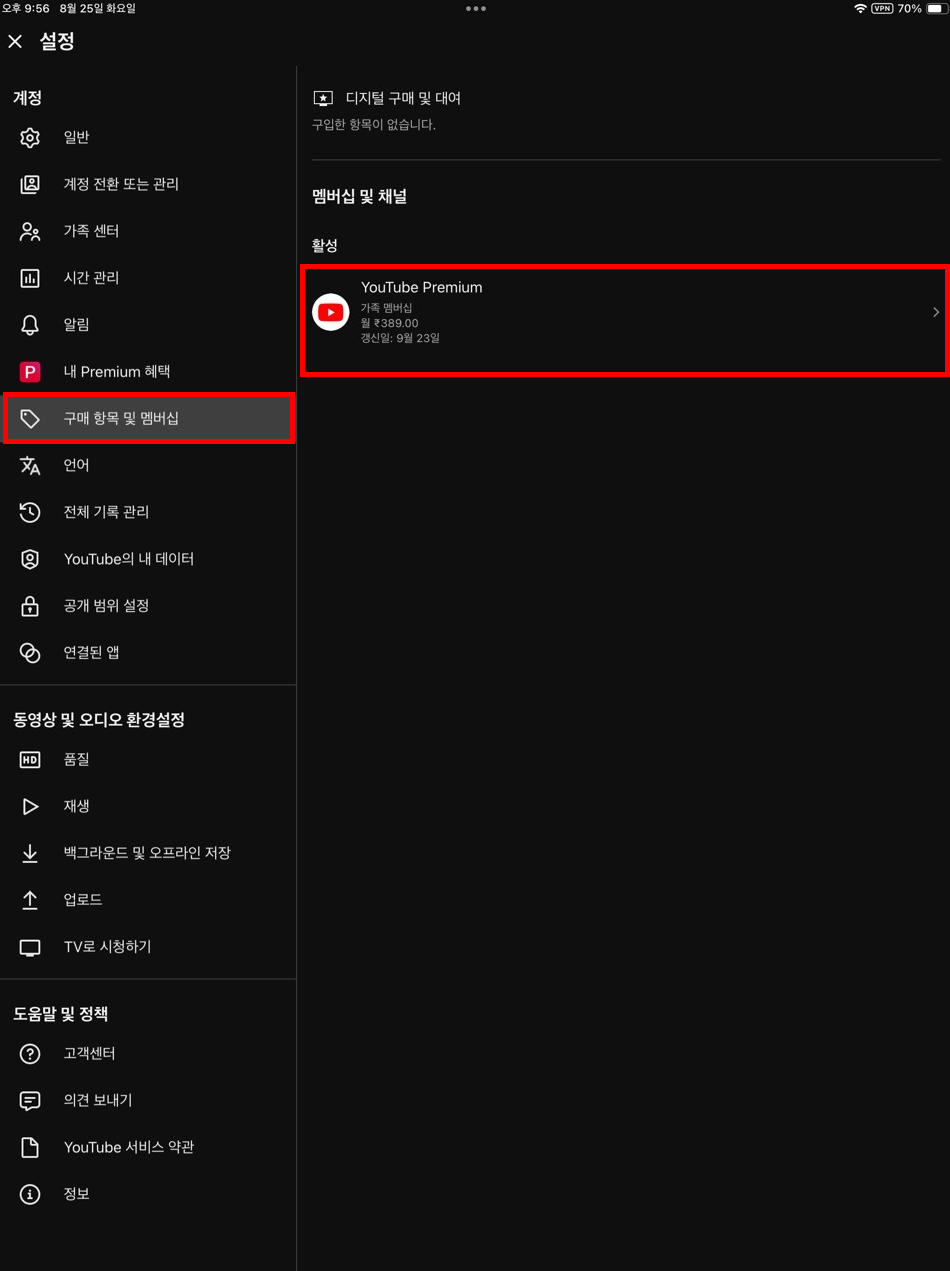
- 내 페이지 - 유튜브 우측 상단 톱니바퀴 선택
- 구매 항목 및 멤버십 - Youtube Premium 선택
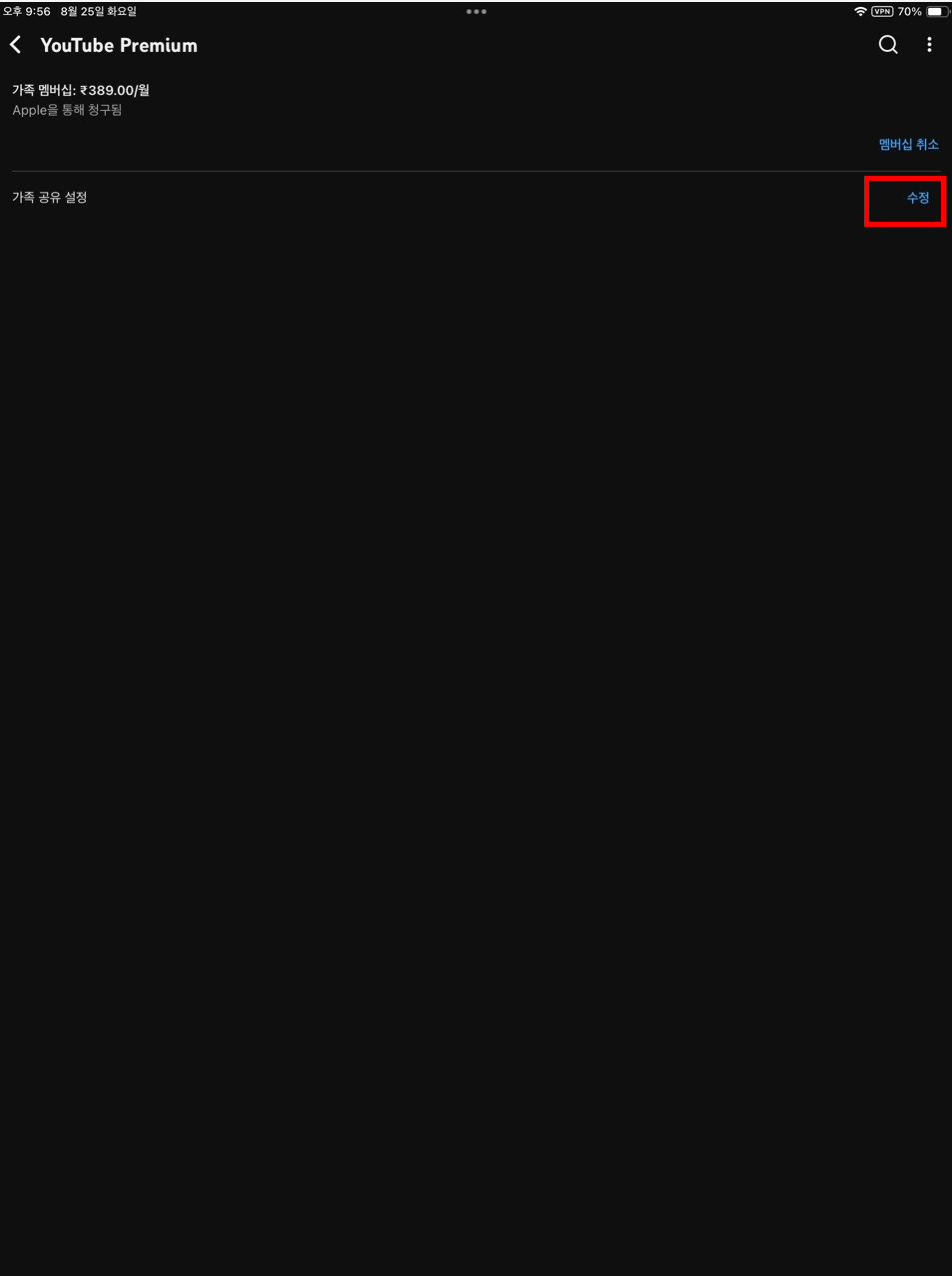

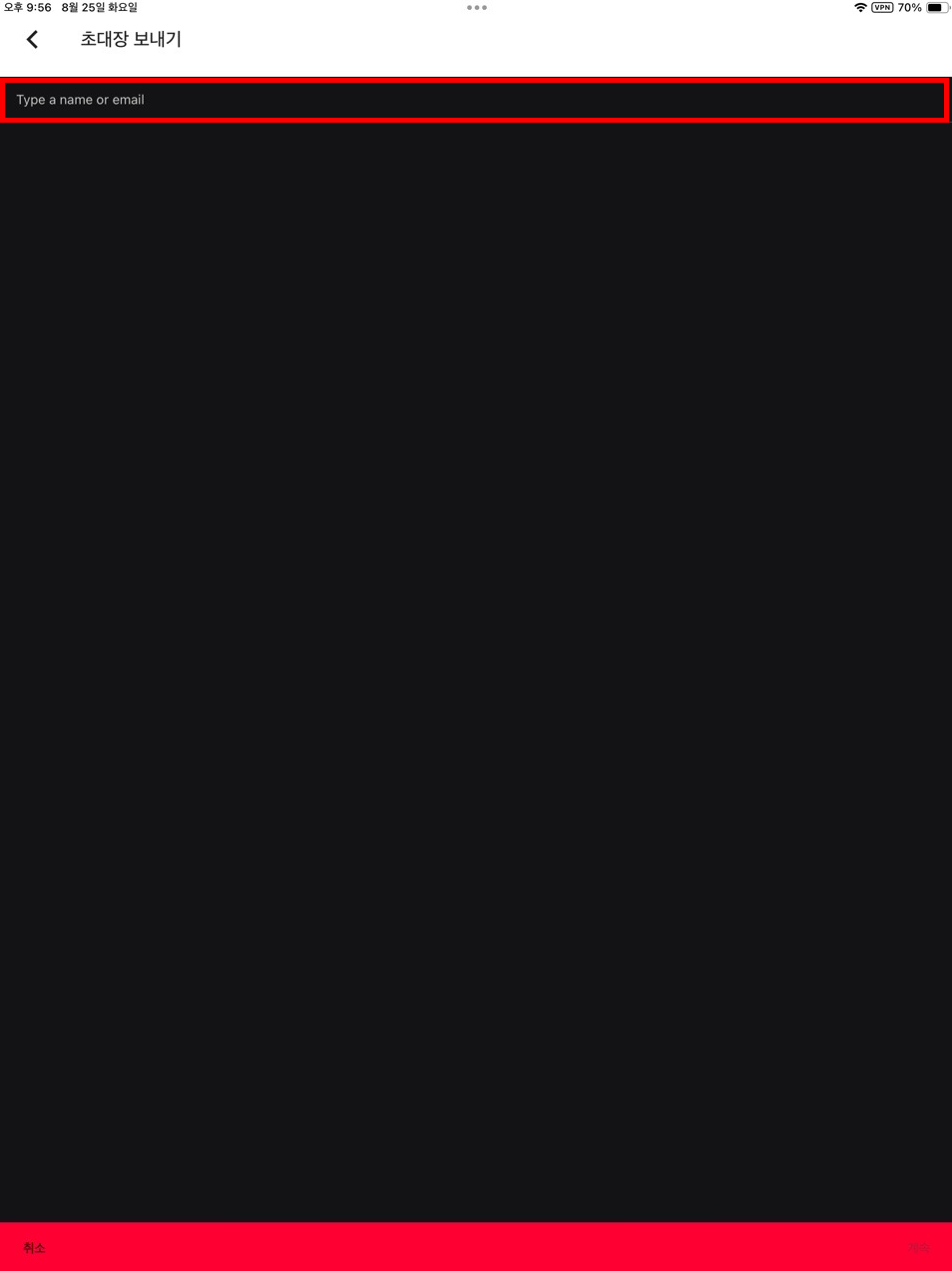
- 가족 공유 설정 - 수정
- 가종 구성원 초대
- 초대할 가족 구성원 이메일 입력후 계속
🧩 수락
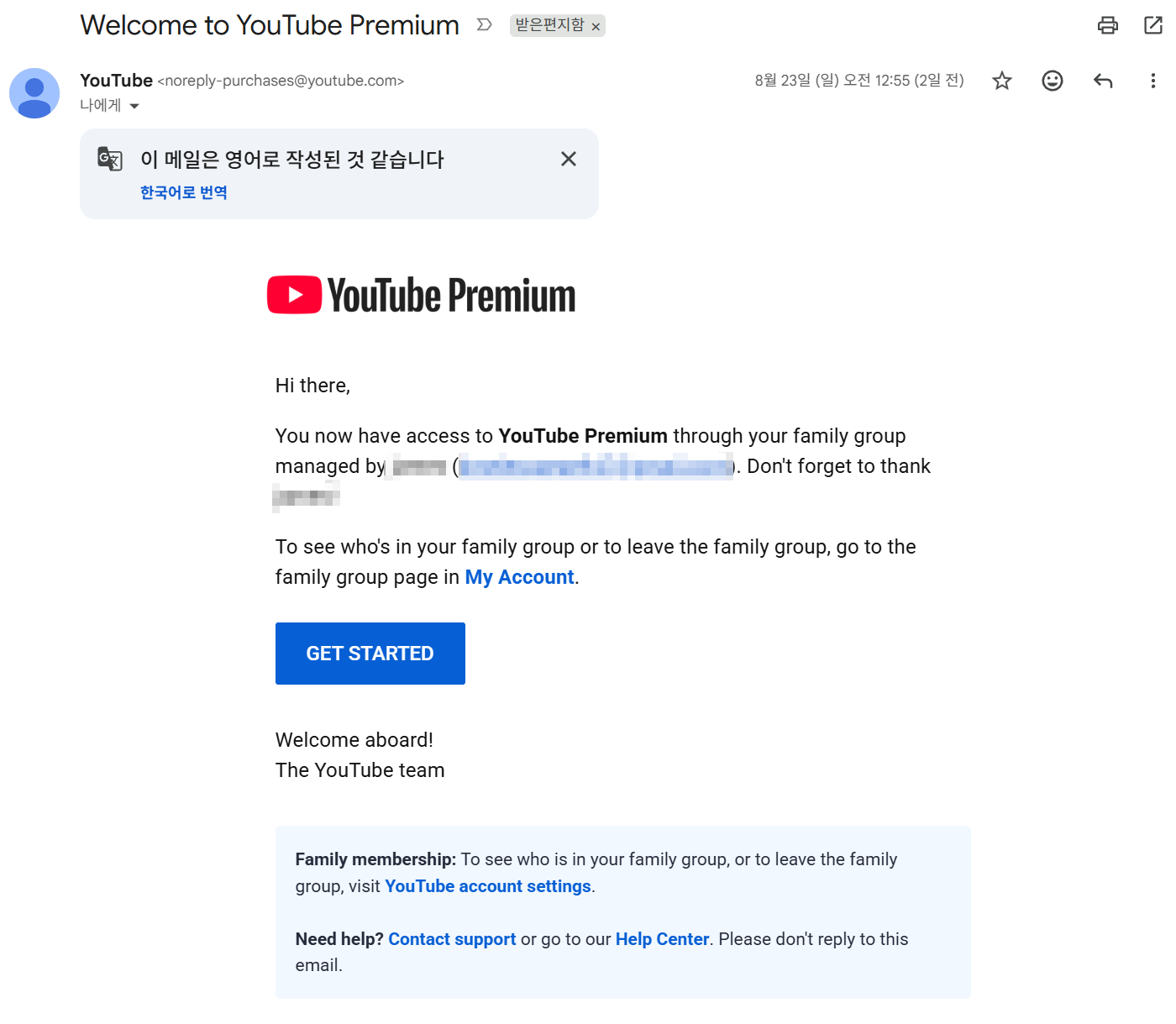
수락..받은 사진이 없는걸로 봐선.. 걍 폰에 바로 push 메시지가 와서 멀 안해도 바로 적용됐다...보니까 메일로도 와있어서. 정상 초대됨을 확인할 수 있다. 다른글들 읽어보니까, 초대하려면 사용자들도. 머.. 인도인으로 되어있어야해서 지불수단에서 머..국적을 인도로 바꿔야한다 이런말이 있었는데, 난 기존사용하던 한국순수혈통 계정으로, 아무 조작 없이 잘 초대되었다!
📁 11. 라이트세일 서버 삭제

우리가 앞서 VPN용으로 라이트세일 클라우드 인스턴스를 생성했는데, 이거꼭 삭제해야한다!!! 떠있으면 계속 돈듬!!
삭제는 간단하다, 인스턴스 관리 화면에서 내 인스턴스 햄버거 버튼 누르고 삭제를 하면된다~ 초보자들은 혹시모르니까,
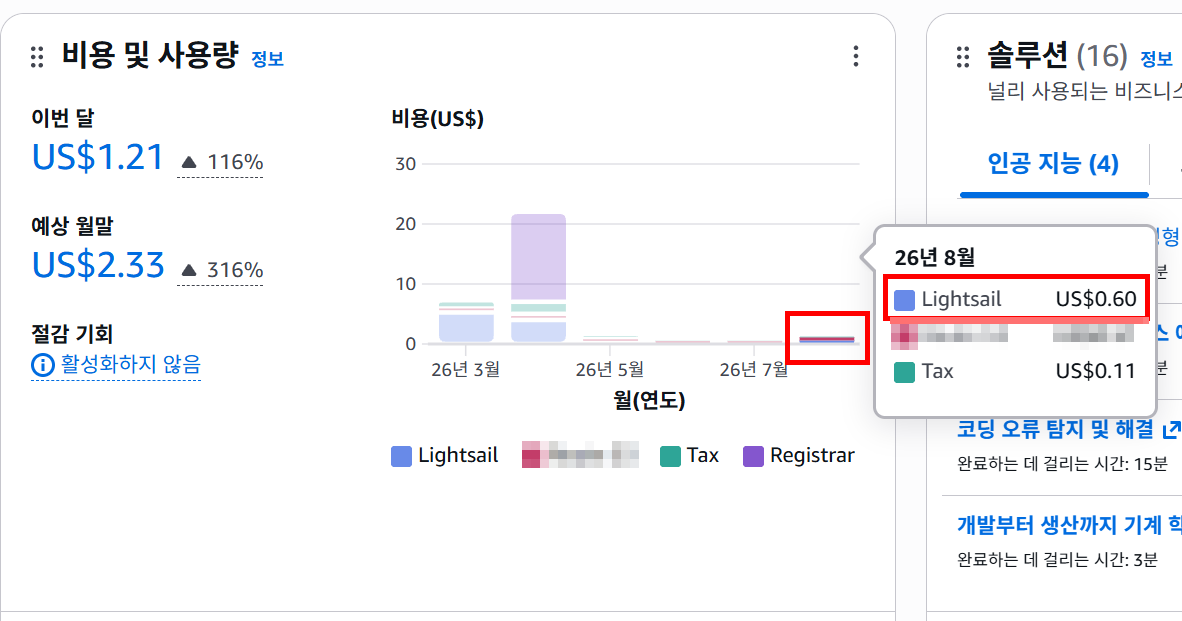
이 비용 및 사용량을 몇일은 모니터링 하길바란다. 만약 수도계량기처럼 뭔가 찔끔찔끔 오르고있다면 조치하시길!
나는 이번테스트를 위해 리눅스 뿐만아니라 월 22달러짜리 윈도우 서버 등, 인스턴스 3개를 한 3일간 띄어놨는데 0.60 달러밖에 안나왔다. 한국돈 약 830원!!! 아주 저렴하게 테스트 검증 완료!
만약 이렇게 갱신해두고, 인스턴스 삭제하고, 나는 다시 접속하려는 경우에는 위에한것처럼 다시 인스턴스 띄어서 VPN 으로 접속할 생각이다 아마 그때는 잠깐 붙는거라 50원도 나오지 않을 것으로 예상한다. 귀찮아 보일수있는데 이게.. AWS 좀 만지는 컴돌이들한테는....3분도 안걸리는 과정이라 익숙해지면 된다.
📝 강평
자 여기까지 단순히 걍 매뉴얼대로 시켜서 딱딱 하는걸 넘어서, 직접 가설을 세워보고 실험을 하면서 어떤 부분에서 막히고, 그걸 어떻게 극복할것인지 등, 원리와 과정을 함께 알아보았다. 처음에 구독하기 버튼자체가 안떠서 너무 당황했는데 주말 하루 꼬박 시간들인 보람이 있다 하ㅏ하하 이렇게 써보고 막힐때마다 계속 갱신할 예정이다.
내가 너무 많은 테스트를 해보면서 스샷이 좀 꼬였을수도있다. 만약 스탭에 맞지 않는 과정이 있다면 말씀주시길 바란다. 그리고 위에 말했든 계정마다 수상함 정도가 다들 달라서, 나랑 다른 스탭으로 넘어갈수도 있다. 그러니 사람마나 뜨는 팝업종류들은 약간의 차이가 있을수 있으니 감안하면 되겠다.
'IT > 기타' 카테고리의 다른 글
| [Windows10] 윈도우 10에 WSL2 리눅스 우분투 22.04.2 LTS 설치하기 (0) | 2023.08.01 |
|---|---|
| [저품질 탈출] 티스토리 블로그 다음 검색누락 2시간만에 해결하기 (0) | 2023.07.18 |
| [Windows10] 시작버튼 검색창 윈도우 기본 앱 아이콘 깨짐 해결하기 / 사진, 계산기 앱 (0) | 2023.07.15 |
| [윈도우10] Shell Infrastructure Host CPU/메모리 점유율 과부화 해결방법 / Sihost.exe 전력 사용량 매우 높음 / 사진 앱 오류 / 팬소음 (3) | 2023.03.04 |
| [Notion] 타오바오에서 노션 플러스 요금제 50년 플랜 2만원에 구매하기 / 타오바오 로그인 / 계정 동결 / 알리페이 결제 (31) | 2023.01.29 |